ルーレット・おみくじ・クイズ・ビンゴ・県あつめなどのミニゲーム
その場の企画を、配信画面に出せます。ミニゲームは11あり、使うものだけを入れて使えます。 ふだんの操作はダッシュボード右の〔ミニゲーム〕の板から、細かな設定は〔機能〕→〔ミニゲーム〕から開きます。
YouTube・Twitch・TikTok・ニコ生など11サイトのコメントを、ひとつの画面にまとめる無料のコメントビューアーです。 Windows用。くわしく見る
使うミニゲームを入れる
ミニゲームは、ルーレット・おみくじ・トーナメント表・コイントス・トークテーマのデッキ・ビンゴ・クイズ・Twitchの賭け・誕生日あつめ・県あつめ・国あつめの11です。 新しく入れた方の初めの形は、ルーレットとおみくじだけです。ほかは、使うときに〔入れる〕で足します。
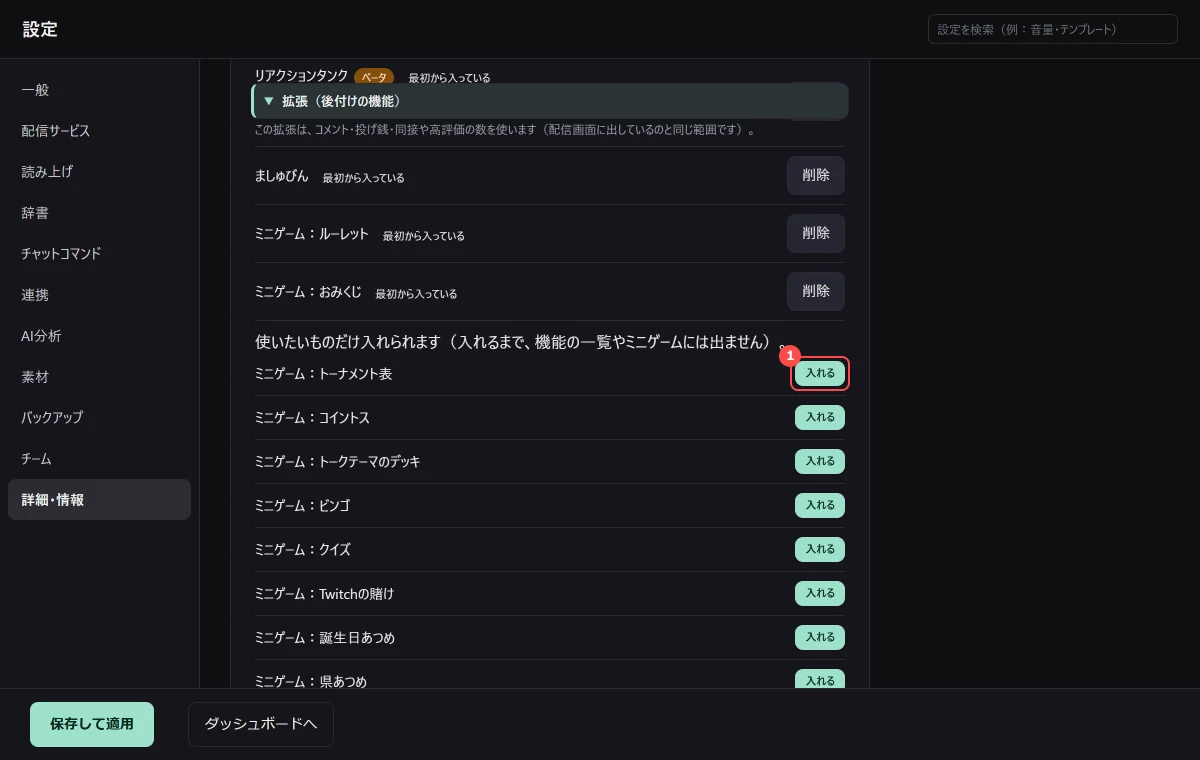
- 入れるまで、機能の一覧・ミニゲームの画面・ダッシュボードの板・配信画面一括設定には出ません
- 入れたものは「追加した機能」の札が付き、〔削除〕で外せます。外しても、打ち込んだ中身(項目・お題・テンプレート)は残り、入れ直すとそのまま戻ります
- v1.8.3 より前から使っている方は、アップデートしても全部入ったままです。使わないものだけ外せます
ミニゲームごとの見え方は ミニゲームの一覧 にまとめています。
配信中は、ダッシュボード右の板から
ダッシュボードの右の列に〔ミニゲーム〕の板があります。設定画面を開かなくても、ここからスタートやリセットができます。
- ルーレット … 〔受付開始〕〔締切〕〔抽選〕〔リセット〕
- おみくじ … 〔引く〕〔リセット〕
- コイントス … 〔投げる〕〔リセット〕
- トークテーマ … 〔引く〕〔隠す〕〔シャッフル〕
- ビンゴ … 〔引く〕〔リセット〕
- クイズ … 〔次の題〕〔締め切る〕〔片付ける〕
- 誕生日あつめ・県あつめ・国あつめ … 〔受付開始〕〔締め切る〕〔片付ける〕
入れていないミニゲームは、板に並びません。トーナメント表とTwitchの賭けは、それぞれの設定画面から動かします。
板の「テンプレートを呼び出す…」で、ゲームごとに保存した設定へ切り替えられます。 保存は、各ゲームの設定画面の上にある「テンプレート」の〔名前を付けて保存〕です。
テンプレートを呼び出したあとに変えたところは、そのテンプレートへ自動で保存されます。テンプレートの欄の下に「「○○」を呼び出し中」と出ているあいだがそうで、 自動で書かせたくないときは〔自動保存をやめる〕を押します。〔保存〕しただけのときは、次に〔保存〕するまで書きません。
設定画面の開き方
〔機能〕→「配信画面に出す」→〔ミニゲーム〕で「🎮 ミニゲーム」の画面が開きます。 ゲームごとに見出しがあり、〔⚙ 設定・プレビュー〕で設定画面別ウィンドウが開きます。OBS用URLと操作ボタンも、ここに並んでいます。
中の見出し(「内容」・「効果音」など)は、はじめは畳んであります。見出しを押すと開きます(開いたかどうかは覚えます)。 〔既定に戻す〕は見た目と動きだけを戻し、入れた項目・くじ・お題は残ります。
ルーレット
項目を入れて回します。見た目は パネル と 円盤4種(円盤/ネオン/ポップ/シック)から選べ、大きさや真ん中に置く絵詳細でだけ出るも決められます。 回るあいだの音と、当たったときの音も足せます。
抽選のもとは 参加した人/用意したリスト/視聴者が出した案 から選べます。 「視聴者が参加する」で参加キーワード・取消キーワード・チャンネルポイントの引き換えを決めます。 1人1案までにする・当選したものを次回から除く・件数を出す・参加方法の案内を出す・当選時に出す演出詳細でだけ出るもあります。
並びのシャッフルもできます。混ぜるのは並びだけで、当たりやすさ(重み)は変わりません。 回転時間と、当たりが出てから消えるまでの時間も決められます(回す回数詳細でだけ出るは円盤のときだけ)。
おみくじ
結果ごとに、絵と効果音と説明文を決められます。〔+ 結果を追加〕で増やし、行ごとの〔試す〕でその結果だけ出して確かめられます。 「大吉のときだけファンファーレ」といった出し分けができます。
「視聴者が引けるようにする」で、コメントで引ける(キーワードを決めます)か、引き換えで引く(Twitchのチャンネルポイント。連携中だけ一覧が出ます)かを選べます。 1人1回までにする・もう一度引けるようになるとき(次の配信から/次の日から)詳細でだけ出るも決められます。 引いた人の名前を出すこともできます。
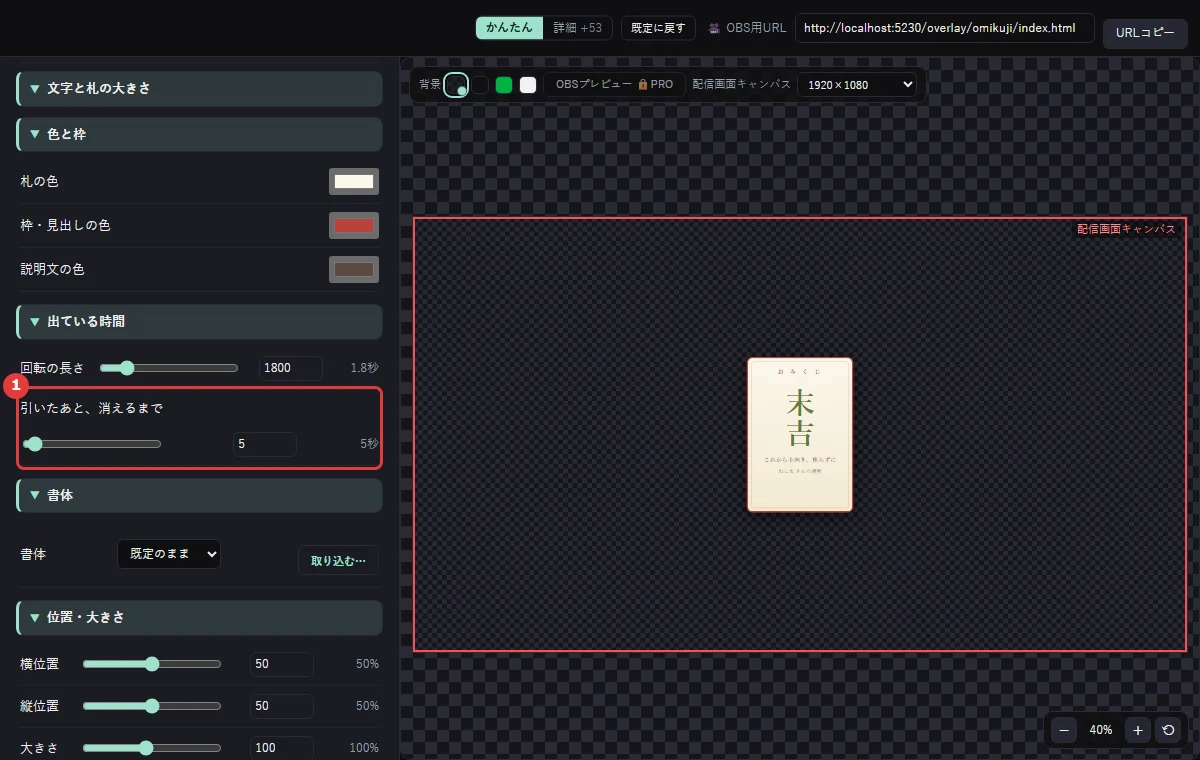
出ている時間(引いたあと消えるまで)は、はじめ5秒です。
チャットコマンドから「!おみくじ」の形で引かせることもできます (コメントに自動で返信する)。
出やすさ(確率)を決める
項目ごとに数字を入れると、そのとなりにいまの確率が%で出ます。 合計が100になるように入れれば、そのまま%として決められます。
- 決めていないものは、みな同じ出やすさです(全部に入れる必要はありません)
- 0にすると出ません。消さずに休ませられます
- 全部0にしたときは、同じ出やすさに戻します(押しても何も起きない、を避けるため)
ワードパーティのフォルダから絵を選ぶときも、同じように1点ごとの出やすさを決められます。
トーナメント表
参加者を入れると、組み合わせを作ります。勝った方を押すと次の試合へ進み、 配信画面の表もその場で変わります。人数が2・4・8…でなくても組めます(不戦勝)。
- ブロック分け(A・B の2つ、または4つ)。ブロック名も決められます
- チームごとの色。勝ち上がると、その色で線が伸びていきます
- 大会の名前と、優勝が決まったときに出す演出。回戦の名前も出せます
- 名前の代わりに絵を出せます。背景の絵も敷けます(合わせ方は4種)
- 参加者のシャッフル(ブロックの中だけで混ぜます)
勝ち上がる方が変わると、その先の勝敗は消えます(もう居ない方が優勝しないようにするためです)。
コイントス
先攻・後攻を決めるコイントスです。配信画面に出るのはコインだけで、 枠・見出し・出た面の文字・名前は、出したいものだけ出します。対戦する2人の名前を入れておけます。
表と裏の文字・絵・色、コインの厚みとふちの色、回る時間と速さ、決まったときの音を決められます。 投げ方は 縦に回る/横に回る/上に弾んで落ちる から選べます。
どちらの面が出るかは、もりあげログ側で決めています。配信画面を何枚置いていても、同じ結果が出ます。
トークテーマのデッキ
話すお題を1行に1枚ずつ書いておき、山札から〔1枚引く〕と、配信画面にカードが出ます。 〔片付ける〕でカードを引っ込め、〔山札を戻す〕で最初からにできます。
引いたカードを戻さない(同じお題が二度出ない)ようにもできます。カードの裏の絵と、めくる音も決められます。
ビンゴ
ビンゴマシンは、数字の範囲を決めて〔引く〕と番号が出ます。引いた数字は一覧で見られます。
お題ビンゴは、マスの数・FREEの有無・そろったときの文字を決めて、本番のカードに印を付けていけます。 音は3つを別々に決められます。
クイズ
問題と選択肢(A〜D)を配信画面に出し、視聴者はチャットに A・B・C・D を打って答えます(全角・小文字でも受けます)。どの配信サイトのコメントでも答えられます。 1人1回、最初の答えで決まります。締め切ると、正解と、正解した人を早かった順に出します。
- 題は自分で書くほか、この配信・前回の配信の記録から案を作れます(いちばんコメントした人・初見さんの数など)
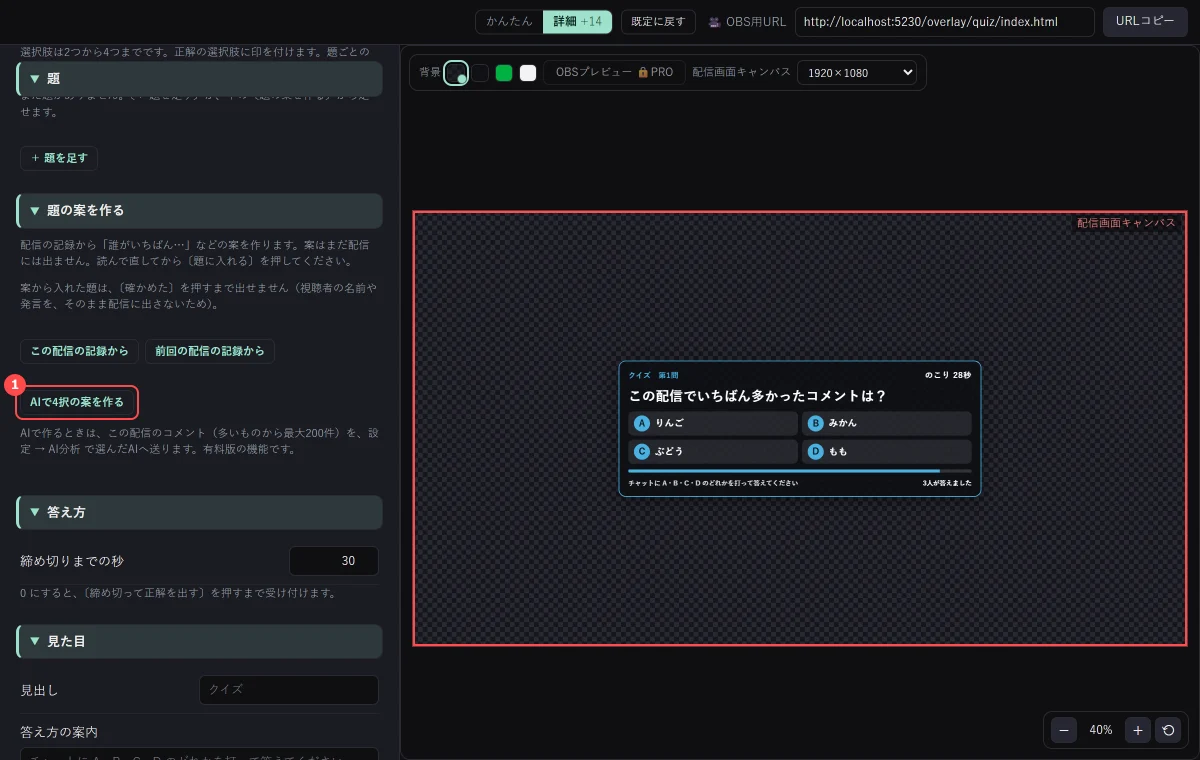
- 〔AIで4択の案を作る〕で、この配信のコメントから4択の案を作れます(PRO版。設定 → AI分析 で選んだ AI を使います)
- 案から入れた題は、読んで直してから〔確かめた〕を押すまで配信画面に出しません(視聴者の名前や発言を、そのまま配信に出さないため)
- 出す・締め切るのは、設定画面とダッシュボードの板のほか、スマホのリモコン・チャットコマンド・チャンネルポイント・マクロからもできます
誕生日あつめ・県あつめ・国あつめ
視聴者がチャットに「!誕生日 4/15」「!県 東京」「!国 日本」のように打つと、答えが集まっていきます。どの配信サイトのコメントでも答えられます。 1人1つで、打ち直すと置き換わり、「!誕生日 キャンセル」のように打つと取り消せます。合言葉の後ろだけを読むので、ふつうの会話は拾いません。
- 誕生日あつめ … 12か月の表のほか、12か月の暦・12か月×31日の升・選んだ月だけの暦を選べます。12か月そろった・ある月の日にちが全部そろった・1年366日そろった、で演出を出せます
- 県あつめ … 日本地図を県の境目まで描き、答えが多い県ほど濃く塗ります。「あと○県」を出し、47都道府県そろうと演出が出ます
- 国あつめ … 世界地図か、回る地球儀を選べます。地球儀は、答えが来た国が正面に回ってきます
答えが来た所は光って名前の札が出ます。県名・国名は、ひらがな・英語・国旗の絵文字でも受けます。 配信画面に出るのは人数だけです。答えた人の名前やアイコンを出すかは選べます(初めは出しません)。
設定の「配信画面に出すとき」で、受付中はずっと出す(初めの形)か、答えが来たときだけ出す(出しておく時間 3〜120秒・決めていなければ10秒)かを選べます。 答えが来たときだけにすると、合言葉で答えが来たときだけ出て、時間が来るとすっと消えます。続けて答えが来れば、そのぶん長く出します。〔受付を始める〕を押したときと、そろったときも出します(右のプレビューには、位置を決められるよう、いつも出ています)。
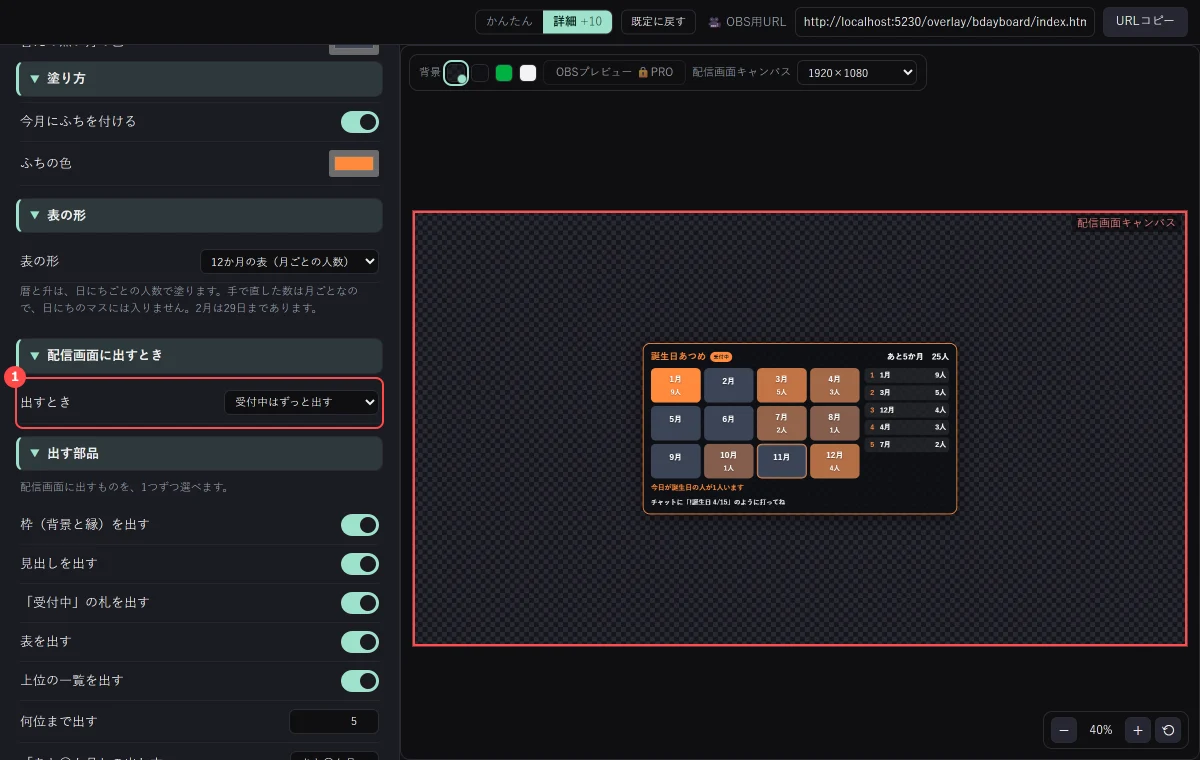
誕生日あつめでは、「今月にふちを付ける」の下の「ふちの色」と、「月と日にちの文字の色」も決められます。決めていなければ、ふちは強調の色、月と日にちは文字色と同じです。 項目(枠・題・上位の一覧・「あと○」・案内の文など)ごとに出す・出さないを選べ、部品ごとにドラッグで位置を変えられます。
国あつめは、いろいろな言葉の国名で答えられます(v1.8.7 から)
国の名前は、日本語・英語のほか、「Brasil」「브라질」「巴西」「Deutschland」のように50の言葉で答えられます。海外の視聴者も、自分の言葉で打てます。 2つ以上の国に当たる名前(両方のコンゴに当たる呼び方など)は、どちらにも数えません。 「受け付けた・分からなかったをチャットに返す」を入れているときは、日本語でない言葉で答えた人には英語で返します。
国名のデータは Unicode CLDR を使っています。県あつめ・誕生日あつめの読み取りは、これまでどおりです。
追加の合言葉(3つとも・v1.8.7 から)
設定の「答え方」の、いつもの合言葉の下に追加の合言葉があります。空白で区切って、いくつでも書けます(空のままなら、いつもの合言葉だけで受けます)。 たとえば国あつめに「!country」、県あつめに「!pref」、誕生日あつめに「!birthday」を足すと、海外の視聴者が答えやすくなります。取り消しの言葉(キャンセル・cancel など)は、どの合言葉のあとでも効きます。
視聴者への案内文(3つとも・v1.8.7 から)
設定画面のいちばん下の視聴者への案内文に、いまの設定から作った案内の文が出ます。〔コピー〕を押すと写せるので、配信のチャットや概要欄に貼れます。 合言葉と答えの例・追加の合言葉・答えられる書き方・1人1つ・取り消しのしかたなどが入り、設定を変えると案内文もすぐ変わります。
- 案内文の言葉 … 日本語/英語/日本語と英語 を選べます(国あつめは日本語と英語、ほかは日本語から始まります)
- 案内文は保存しません(いつも、いまの設定から作ります)
- コピーできなかったときは、欄に印が付きます。案内文を選んで Ctrl+C で写せます
県あつめ・国あつめで受けた答えは、答えた人のリスナーリストの「県」「国」にも入ります。
Twitchの賭け
「🎮 ミニゲーム」の画面には、Twitchの賭けもあります。Twitchで始めた賭けを、そのまま配信画面に出せます。
はじめて使うときは、設定 → 連携でTwitchをつなぎ直して、権限を足す必要があります。ほかのミニゲームと同じく〔入れる〕で足すもので、ミニゲームの入り切りと一緒に入り切りします。
チャンネルポイントで回す
ルーレットは設定の「視聴者が参加する」の引き換え欄、おみくじは「引き換えで引く」で、Twitchの引き換えを一覧から選びます(Twitchにつないでいるときだけ一覧が出ます)。
チャットコマンドのきっかけ「チャンネルポイントの引き換え・どれでも(Twitch)」と〔機能を動かす〕を組み合わせても、同じことができます。
音の切り出しと音量
長い曲を入れたときは、鳴らすところだけを切り出せます。 「切り出し」詳細でだけ出るで 何秒から・何秒まで を決めます。 終わりを0にすると、最後まで鳴らします。
見た目と置き場所
どのゲームも、設定画面の右のプレビューで位置と大きさを決めます。枠にはコメントスキンを着せられます(「枠の見た目」詳細でだけ出る)。
ゲームごとに書体も選べます。ビンゴ・誕生日あつめ・県あつめ・国あつめ・Twitchの賭けは、数を漢数字や大字(壱・弐・参)で出すこともできます(設定の「書体と数の書き方」)。 書き方は 書体と数の書き方 にまとめています。
おみくじとルーレットは、コメント表示の「ゲーム上の配置」には出せません。
シーンごとに、設定を変える
機能別テンプレートに保存しておくと、シーンごとに呼び出せます(PRO版)。 ミニゲームのテンプレートには、中の(入れてある)ゲームの設定もまとめて入ります。