コメントに自動で返信する
「!discord」と打たれたら招待URLを返す、といったことができます。 「!死亡」のようなカウンターも作れます。 返事だけでなく、ルーレットを回す・参加を受け付けるといった機能を動かすこともできます。
YouTube・Twitch・TikTok・ニコ生など11サイトのコメントを、ひとつの画面にまとめる無料のコメントビューアーです。 Windows用。くわしく見る
コマンドを作る
-
コマンドを追加する
〔+ コマンドを追加〕で、反応させる言葉(コマンド)と、返す文(返答)を書きます。最後に画面下の〔保存して適用〕を押します。
返答が空など、足りない欄があるまま保存すると、保存せずにその欄を赤い枠で知らせます(打つと消えます)。そのきっかけでは値が入らない差し込みを書いたときも知らせます(v1.8.9 から。前は返答を消すと規則ごと消えていました)。
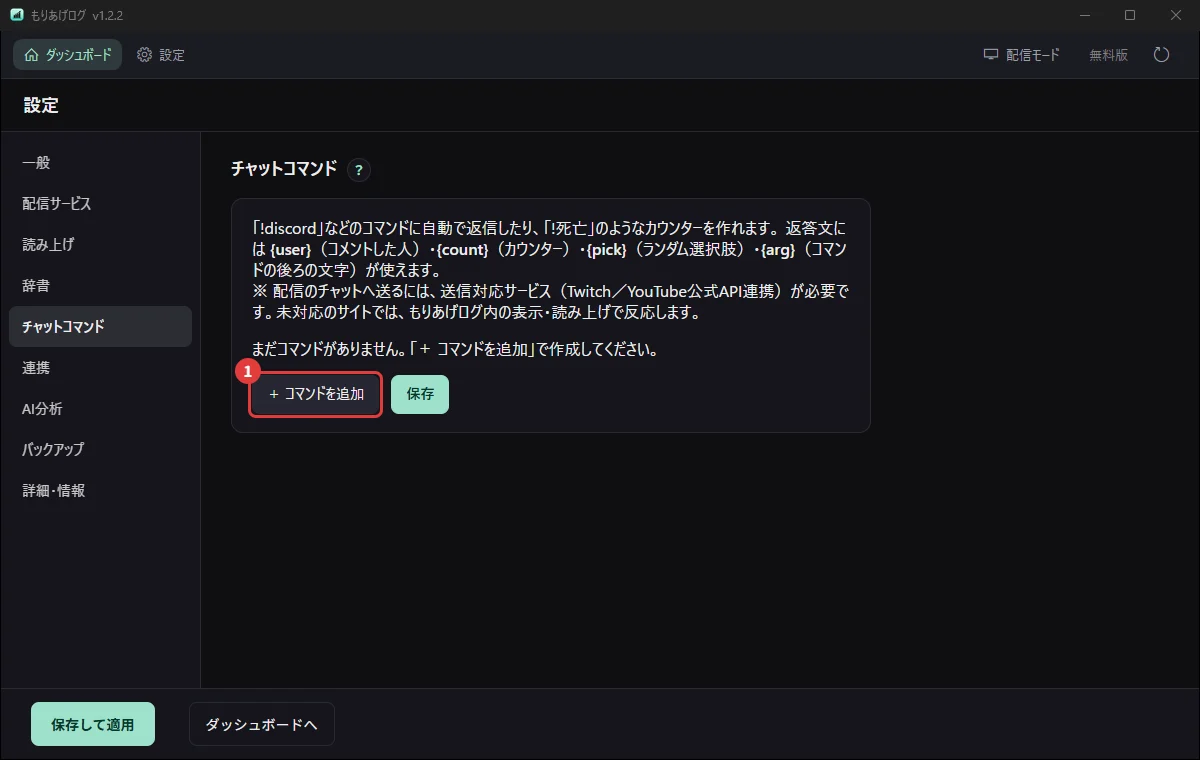
登録していない「!〜」は、ふつうのコメントとしてそのまま流れます。
-
返す文に、値を差し込む
返答文には、次のものを入れられます。
{user}… コメントした人の名前{count}… カウンターの数{pick}… 用意した中からランダムに1つ{arg}… コマンドの後ろに書かれた文字
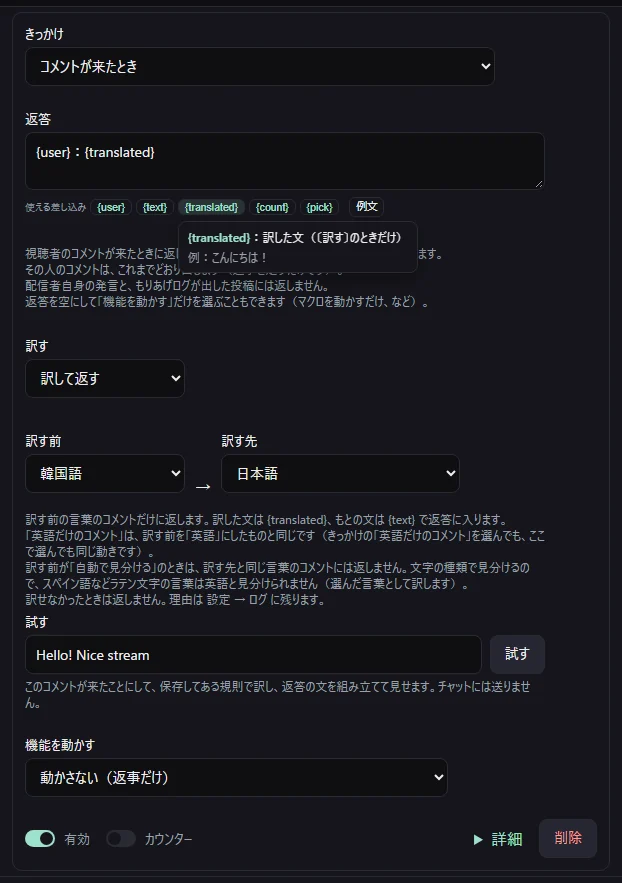
返答の欄の下に、そのきっかけで使える差し込みが並びます。押すとその場に入り、カーソルを合わせると意味と入る値の例が出ます(スマホは押すと出ます・v1.8.9 から)。きっかけを選ぶと、そのきっかけに合った「はじめの文」が入り、〔例文〕からもほかの文を選べます(自分で書いた文は替えません)。
-
出す先と、連投防止
返事を アプリ内に表示/読み上げる/配信チャットに送る のどこへ出すかは、それぞれ入り切りできます。 「連投防止(秒)」で、同じコマンドが続けて使われたときに、しばらく返さないようにできます。
誰が使えるかを決められます
「配信者のみ」「モデレーター以上」など、使える人を絞れます。 配信者・モデレーターの判定は、コメントに付くバッジで見ています。
「配信者のみ」が効くのは Twitch と YouTube です。ほかのサイトでは、そう書いてあるとおりに動きません。
返事のかわりに、機能を動かす
「機能を動かす」で、コマンドが来たときに動かすものを選べます(「動かさない(返事だけ)」が既定です)。
- ミニゲーム … ルーレット・おみくじ・コイントス・トークテーマ・ビンゴ・クイズ(題を出す・締め切る)・誕生日/県/国あつめ(受付を始める・締め切る)を動かす、テンプレートを呼び出す
- 参加管理 … 受付を開く/閉じる・次の人を呼ぶ など
- アンケートを締める、セットリストに曲を足す・状態を変える・消す
- 本日のMVP・お礼ロールコールを出す、マクロを動かす
- BGM・ほかのアプリの曲(Spotify など)… 鳴らす・止める・次の曲へ・音量
- カウンター・タイマー、テロップ、デザイン(キャンバスの切り替え・飾りの出し入れ)、口パクキャラの表情
- 配信ソフト(OBS) … シーンを切り替える・ソースを出し入れする・フィルターの入り切り・音量とミュート
- Twitch … シャウトアウトを送る・レイドする・アンケートを作る、など
選べるものの全部は、〔機能を動かす〕のプルダウンに並んでいます(Stream Deck やほかの道具とつなぐ と同じ一覧です)。
「渡す値(任意)」に、動かすときに添える言葉を書けます(セットリストなら曲名など)。
合言葉がなくても、返せます(自動返信)
コマンドの「きっかけ」を変えると、合言葉のほかにも返せます。
- 初見の人がコメントしたとき はじめて来てくれた方へ、ひとこと返せます
- 久々の人がコメントしたとき しばらくぶりの方へ
- その日の初コメント その方の、その日いちばん最初のコメントに返します(1日1回)
- その配信の初コメント 配信ごとに1回返します
- レイドされたとき(Twitch) {raider}(相手のお名前)・{viewers}(人数)・{game}・{title} が使えます。〔機能を動かす〕でシャウトアウトも送れます。〔レイドされたときを試す〕にレイド主の名前を入れると、本番前に動きを確かめられます
- コメントが来たとき コメントのたびに返します(連投防止の秒で間を空けます)。〔訳す〕を「訳して返す」にすると、訳した文を返せます(下の「訳して返す」)
- 英語だけのコメントが来たとき 訳を返します(返答文に {translated}=訳・{text}=原文 を入れられます)。「コメントが来たとき」で訳す前を「英語」にしたものと同じです
- チャンネルポイントの引き換え・どれでも(Twitch) 引き換えの名前を一覧から選ぶか直接入れます。〔機能を動かす〕と組み合わせると、引き換えでルーレットを回す・参加を受け付ける、ができます
- ゲームのできごと(拡張) 拡張が知らせるゲーム中のできごとに反応します。〔このできごとを試す〕で確かめられます
訳して返す:訳す前 → 訳す先(v1.8.9 から)
きっかけ「コメントが来たとき」で〔訳す〕を「訳して返す」にすると、訳す前の言葉と訳す先の言葉を選べます。訳す前の言葉のコメントにだけ返し、訳した文は {translated}、もとの文は {text} で返答に入ります。
- 訳す前の既定は「自動で見分ける」、訳す先の既定は「翻訳先の言語に合わせる(設定)」です
- 英語→日本語・韓国語→日本語のように、規則を並べて置けます。上から順に見て、訳す前の言葉が合う最初の1つが返します
- 言葉は文字の種類で見分けます。スペイン語などラテン文字の言葉は英語と見分けられないので、選んだ言葉として訳します
- 〔試す〕に文を入れると、チャットに送らずに、訳と送る文を確かめられます(配信者ご自身のコメントには返さないため、確かめる道がこれです)
- 訳せなかったときは返しません。理由は 設定 → ログ に残ります
フォロー・サブスク・ビッツ・配信の始まり・広告(v1.8.2 から)
きっかけには、次の7つもあります。どれも、規則を作るまで何も起きません。
- フォローされたとき(Twitch・Kick)
- サブスクされたとき {months}(続けている月数)が使えます
- サブスクを贈られたとき {amount}(贈られた数)が使えます
- ビッツをもらったとき(Twitch) {amount}(ビッツの数)が使えます
- 配信が始まったとき(前回の配信を出す) 1配信に1回だけ。前回の配信の数を差し込めます:{prevcomments}(コメント数)・{prevpeople}(来た人)・{prevfirst}(初見)・{prevtop}(上位3人)・{prevtitle}(題名)・{prevdate}(日付)
- 広告が始まったとき(Twitch)・広告が終わったとき(Twitch) {sec}(広告の秒数)が使えます。広告のあいだは、ダッシュボードの上に残り秒数が出ます
配信が終わったとき・Twitch の投票(v1.8.7 から)
- 配信が終わったとき 配信が終わったときに、1回だけ返します(OBS・Twitch のどちらで終わっても同じ)。配信中と分かっていて終わったときだけです
- 投票が始まったとき(Twitch)・投票が終わったとき(Twitch) {polltitle}(お題)が使えます。終わったときは {pollwinner}(いちばん票の多い選択肢)も使えます。票が動くたびには返しません。票が1つも無かったときは、{pollwinner} を入れた文は送りません(理由は記録に残ります)。〔投票を試す〕で、Twitch へ何も送らずに試せます
広告の知らせは、Twitch とつなぎ直すと受け取れるようになります(新しい権限が要るため)。受け取れないときは、チャットコマンドの画面に理由が出ます。
「初見」は、その方に一生で1回しか出ません。
何度も出したいときは「その日の初コメント」「その配信の初コメント」をお使いください。
重なったときは、珍しいほうを1つだけ返します。
その人のコメントは、これまでどおり流れます。返事を足すだけです。
配信者ご自身の発言と、もりあげログが出した投稿には返しません。
英語の訳が出ないときは、翻訳の辞書がまだ入っていないことがあります。コメントを自動で翻訳する をご覧ください。
返答は、長い文も入れられます
返答の欄は、打ったぶんだけ縦に伸びます。改行も打てます。 ただし配信のチャットは1行しか送れないので、チャットへ送るときだけ改行が空白になります。 もりあげログの一覧と読み上げには、書いたとおりの改行が残ります。