コメントの言葉で、絵と音を出す
「888」が来たら拍手を降らせる、といったことができます。 ダッシュボードの〔機能〕→「配信画面に出す」→〔ワードパーティ〕で、 いつ出すか(引き金)と何を出すか(すること)を、上から順に決めていきます。 OBSには、専用のURLを1回貼れば済みます。
YouTube・Twitch・TikTok・ニコ生など11サイトのコメントを、ひとつの画面にまとめる無料のコメントビューアーです。 Windows用。くわしく見る
ワードパーティの設定画面:① 一覧 ② 〔+ 追加〕 ③ 〔① いつ出す〕 ④ 〔⑤ 出すもの・すること〕 ⑤ 〔▶ ワードを試す〕の順(音はありません)。枠の番号は本文の番号と同じです。
言葉を足す
-
ワードパーティを開く
ダッシュボードの〔機能〕→「配信画面に出す」→〔ワードパーティ〕を選びます。左の〔+ 追加〕で1つ足せます。
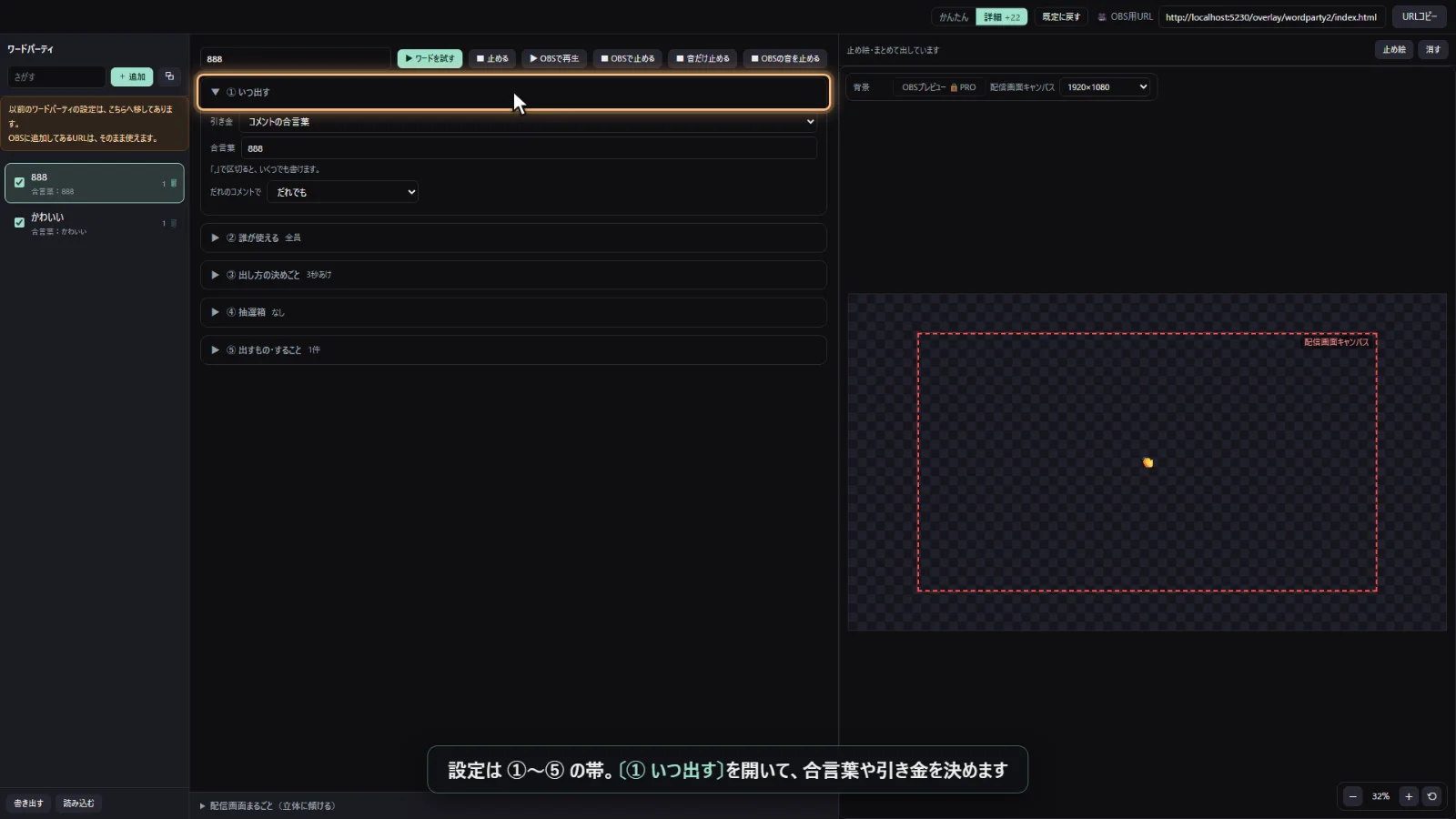
左が引き金の一覧、まん中がその中身、右がプレビューです。まん中は ① いつ出す/② 誰が使える/③ 出し方の決めごと/④ 抽選箱/⑤ 出すもの・すること の折りたたみに分かれていて、上から順に読んでいけば決められます。
-
いつ出すかを決める(① いつ出す)
引き金を選びます。コメントの合言葉のほか、チャンネルポイントの引き換え、 ギフト・投げ銭、初見の人がコメントしたとき、久々の人がコメントしたとき、時刻、配信が始まったとき、 配信が終わったとき、フォローされたとき、手で出すときだけ、 ハイプトレイン(Twitch)、予想が始まった・確定した(Twitch)、投票が始まった・終わった(Twitch)、 連続で来てくれたとき、数が決めた回数になったとき、が選べます(太字は v1.8.7 から)。
合言葉のときは、反応させたい言葉(「888」など)を入れ、だれでも/初見の人だけ/久々の人だけ を選べます。
- 「数が決めた回数になったとき」は、この配信のコメント数/通算/出席した日数/投げ銭の合計/件数/この言葉を打った回数 から数えるものを選びます
- 「時刻」の「配信中だけ出す」は詳細でだけ出る
-
出すものを並べる(⑤ 出すもの・すること)
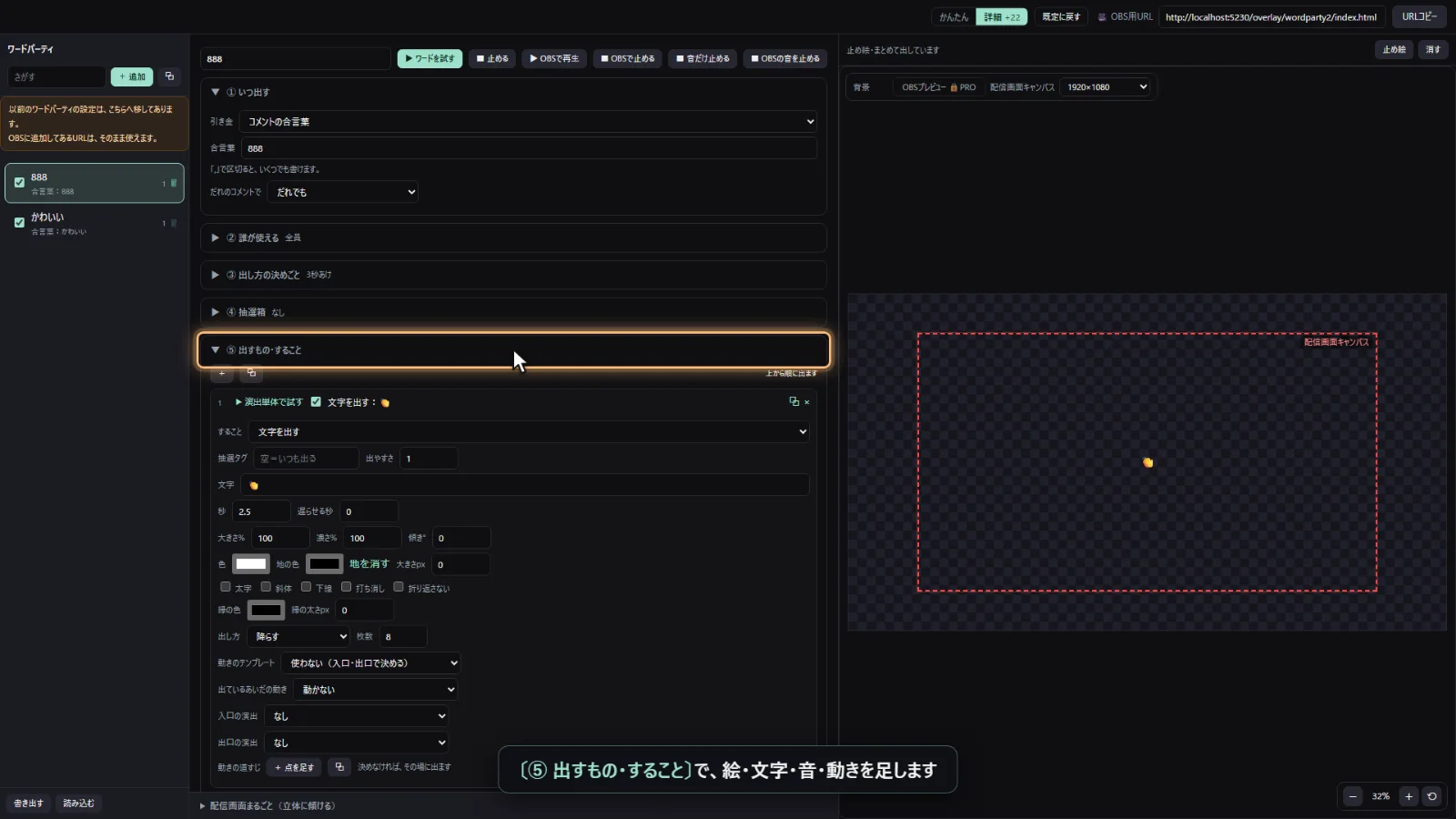
〔+〕で1つ足して、上から順に並べます。 絵・映像を出す/文字を出す/音を鳴らす/ここで待つ のほか、 OBSのシーン切り替えや、もりあげログの操作もここに置けます。
出し方は、そのまま置く/ポンと出る/降らす/ふわっと上へ/ゆれる/ 落とす・飛ばす(物の動き)から選べます。 動きのテンプレート(69種)から選ぶと、入口・出口の動きをまとめて決められます。自分で決めるときは、入口・出口の演出(84種)と動きの緩急、出ているあいだの動きを1つずつ選びます(1回の長さ・強さ・光の色は詳細でだけ出る)。
音は、音量のほか、波形を見て使う部分を切り出したり、フェードアウトさせたりできます。〔音を止める〕を置くと、鳴っている音をそこで止めます。 「シーンごとに変える」の〔+ シーンを足す〕で、OBSのシーンによって出す場所を変えられます。
まん中の上にある〔▶ ワードを試す〕〔■ 止める〕で、その場でプレビューに出して確かめられます。〔▶ OBSで再生〕〔■ OBSで止める〕なら、本番のOBSに出ます。
-
OBSに置く
右上の帯の〔URLコピー〕でURLを取り、OBSの〔ソース〕→〔ブラウザ〕に貼ります。 PRO版(体験版も)でOBS・XSplitにつないでいるときは、同じ帯に〔OBSに追加〕〔XSplitに追加〕が出て、押すだけで置けます。 〔OBSプレビュー〕PROを入れると、いまのOBSに見本が出ます。
物の動き(落とす・飛ばす)
絵を落とすと、上から降ってきて床や当たり判定エリアで止まります。 飛ばすと、決めた場所から決めた向きへ飛び出します。
「出し方」のプルダウンで〔落とす(物の動き)〕〔飛ばす(物の動き)〕を選ぶと、向きと強さの欄が出ます。
〔📍 プレビューで場所を決める〕〔🎯 プレビューで向きを決める〕から、掴んで決められます。
- 出しはじめの場所は、プレビューの印を掴んで動かせます。起点の幅は詳細でだけ出る
- 飛ばす向きと強さは、プレビューの矢印の先を掴んで引くと決まります(数字でも決められます)
- 当たり判定エリア(物が当たって止まる場所)を〔プレビューで置く〕からワードごとに置けます。 ワードを選ぶとプレビューに出ます(決めていないワードは、全体の決まりで出ます)
- 重力・跳ね返り・床の位置・空気抵抗などは〔+ 物の動きの細かい決まり〕詳細でだけ出るで決められます(決めなければ、全体の決まりで出ます)
動きの道すじ
点を置くと、その順に絵が動きます。点はプレビューで掴んで動かせます。 線を掴むと、その線の点がまとまって動きます。道すじの細かい決まりは詳細でだけ出るです。
点ごとに濃さ%とこの点の効果も決められます詳細でだけ出る(v1.8.7 から)。効果は、その点に着いてから次の点に着くまで(最後の点は消えるまで)動きます。
合言葉の当て方(v1.8.7 から)
「コメントの合言葉」の下で、当て方を細かく決められます。どれも詳細でだけ出るで、決めなければこれまでどおり(含んでいれば出す・大文字と小文字は区別しない)です。
- 一致のしかた … 部分一致(含んでいれば出す)/完全一致(コメント全体が同じとき)/どのコメントでも出す(合言葉は見ない)。 「どのコメントでも」は、ツールの投稿・配信者本人・ボット・NGのコメントでは出しません。出すぎるときは待ち時間を長くします
- 大文字と小文字を区別する … 入れると「GG」と「gg」を別の言葉として見ます
- 除く語 … この語を含むコメントでは出しません。「,」で区切ると、いくつでも書けます
- 報酬のID(チャンネルポイントの引き換え) … 一覧から選ぶと、名前と一緒に ID も覚えるので、Twitch で報酬の名前を変えても出ます。一覧の〔手で打つ〕のときだけ、ID の欄が出ます
v1.8.7 で足したきっかけ
- 配信が終わったとき … OBS か Twitch で配信が終わったときに1回出します。配信中と分かっていたときだけ出ます(立ち上げただけでは出しません)
- フォローされたとき(Twitch・Kick) … %name% にはフォローした人の名前が入ります。同じ人の2回目は、設定の〔同じ人のフォロー演出は、1回の配信で1回だけ〕に従います。フォローの知らせには立場が付かないので、「誰が使える」は全員のままにします
- 投票が始まった・終わった(Twitch) … Twitch の投票で出します
- 出す段詳細でだけ出る(投票・予想・ハイプトレイン) … 始まったときだけ/途中(票が動いたとき)だけ/締め切ったときだけ(予想)/終わったとき(確定したとき)だけ、を選べます。決めなければこれまでどおり(始まりと終わり。ハイプトレインは段が上がったときも)。途中は票が動くたびに来るので、待ち時間を長くします
- 時刻の「出し方」 … 何秒かおき(これまでどおり)のほか、毎時(決まった分に)と毎日(決まった時刻に)を選べます。この PC の時計で1回だけ出します(配信画面を2枚置いても1回)。毎日の時刻が空のときは、欄に印が付いて「時刻を入れるまで出ません」と出ます
大きさ・表示時間ぜんぶの効果(v1.8.7 から)
- 幅px・高さpx … 空なら、これまでどおり「大きさ%」で決めます。片方だけ入れると縦横の比を保ち、両方入れると比を保たずにその大きさに伸ばします
- 表示時間ぜんぶの効果 … 出しているあいだ(秒の欄の長さ)ぜんぶを使って動きます。フェードイン(終わりにはっきり見える)・フェードアウト(だんだん消える)・スライドアップ(扉のように上へ上がって消える)・スライドダウン(下へ倒れるように消える)・ローリング(表示時間のあいだに1回転)から選べます。入口・出口の演出や動きのテンプレートと一緒に使えます
何枚も降らせる(降らせ方)
「出し方」で、1つの絵を何枚も降らせる動きを選べます(v1.8.7 から)。
- 流星群(右上から斜めに流れ落ちる)・噴き上げ(下から噴き上がって落ちる)・吹雪(右へ斜めに降る)・吹雪(左へ斜めに降る)・拡散(奥から手前へ大きくなる)・竜巻(渦を巻いて舞い上がる)・はじける(まん中から四方へ散る)
- 枚数(はじめは50・200まで)・速さ×(「速い」にしたいときは 2)・1枚の大きさ%(元の絵に対する%・はじめは30。幅px・高さpxを決めたら、そちらが勝ちます)
- 秒の欄のあいだ、降らせ続けます。降らせるあいだは、入口・出口の演出と道すじは使いません(1枚ごとの動きは降らせ方が決めるため)
前からある「降らす」(まっすぐ降らす・はじめは8枚)と、「落とす(物の動き)」(床に積もる)はそのままです。
Twitch のクリップ・ウェブページを出す
⑤ 出すもの・すること に、Twitchのクリップを流すとウェブページ・HTMLを出すを足しました(v1.8.7 から)。
- Twitchのクリップを流す … 「クリップの選び方」で、決まったクリップ(URL)/ランダム/人気順(いちばん見られている)/新しい順(いちばん新しい)を選べます。 選ぶときは「だれのクリップ」(空=自分のチャンネル。〔その場の人〕で、コメントした人・フォローした人のチャンネルから)・「何日以内」(空=全期間)・「クリップの長さで終える」も決められます。 出すたびにもりあげログが1つ選ぶので、配信画面を2枚置いても同じクリップです。〔クリップの音を出す〕で音も出せます
- クリップは Twitch の埋め込みプレーヤーで流します。題名やロゴなどプレーヤーの表示は消せません。公開されているクリップだけで、インターネットにつながっていないと映りません。選ぶときは Twitch とつないでおきます
- ウェブページ・HTMLを出す … URL か〔HTMLファイルを読み込む〕で、ページを枠に入れて出します。埋め込みを断っているサイトは真っ白になります。読み込んだ HTML は、もりあげログの設定やデータに触れない閉じた枠で動きます(HTML の中の絵は URL で書きます)
もりあげログの操作を並べる
⑤ には、チャットへ投稿・読み上げ・OBS のテキストの書き換え・Twitch の BAN や VIP・URL を開く などの操作も並べられます。マクロと同じ一覧です(→ マクロの「v1.8.7 で足した操作」)。相手に %name% と書くと、その場の人(コメントした人など)が相手になります。
続けて出すぎないように(③ 出し方の決めごと)
同じ引き金が続けて来ても、クールダウンのあいだは出ません。 1人あたりの待ちは、その方だけを止めます(ほかの方は出せます)。 発動確率%詳細でだけ出るで「3回に1回だけ出す」こともできます。 同じ言葉に複数のワードが当たるときの優先度詳細でだけ出るや、N回目で出す詳細でだけ出るもここです。
誰が使えるかを決める(② 誰が使える)
全員/サブスク・メンバー以上/VIP以上/ファウンダー/モデレーター以上/配信者本人だけ から選べます。 名指しで出さない人も決められます詳細でだけ出る。
- 組み合わせて選ぶ(v1.8.7 から) … 「立場」の最後にあります。サブスク・VIP・ファウンダー・モデ・配信者本人のつまみを入れると、どれか1つに当てはまる人が使えます(1つも選んでいなければ全員)
- 使える人詳細でだけ出る(v1.8.7 から) … 名前を書くと、書いた人だけが使えます(立場の決まりも一緒に見ます。配信者本人はいつでも使えます)
そのほかにできること
- 絵・音はフォルダを指すだけで、中から1つを選んで出せます(1点ごとに出やすさも決められます。〔フォルダを消す〕で外せます)
- 抽選箱(④)で、絵と音を組にして引けます。「効果音をどこで鳴らすか」詳細でだけ出るで、出すものの音だけ/抽選箱ごと/絵ごと を選べます。箱の名前の右の数詳細でだけ出るは、その箱が選ばれる出やすさです(空欄=1・0=選ばない。v1.8.7 から)
- ほかの配信ツールで作った演出は、設定 →〔バックアップ〕の〔移行の画面を開く〕から、ワードパーティ2へ移せます(→ ほかの配信ツールの演出を移す)
- 1つの引き金に、することをいくつでも並べられます
- スマホでリモコンの〔ポン出し〕タブから、手で出すこともできます(スマホでリモコン)。作ってあるものがボタンで並び、押すとそのまま出ます
- ダッシュボード右の操作パネル「ワードパーティのポン出し」でも、作った引き金がボタンで並び、押すとその場で出ます(〔出ているものを片づける〕も)
- 配信画面テンプレートごとにワードを持てます(v1.8.2 から・PRO の配信画面一括設定)。テンプレートを〔保存〕するとワードも入り、当てたとき・シーンを切り替えたときにワードも切り替わります(それより前に保存したテンプレートには入っていないので、呼び出してもう一度〔保存〕します)
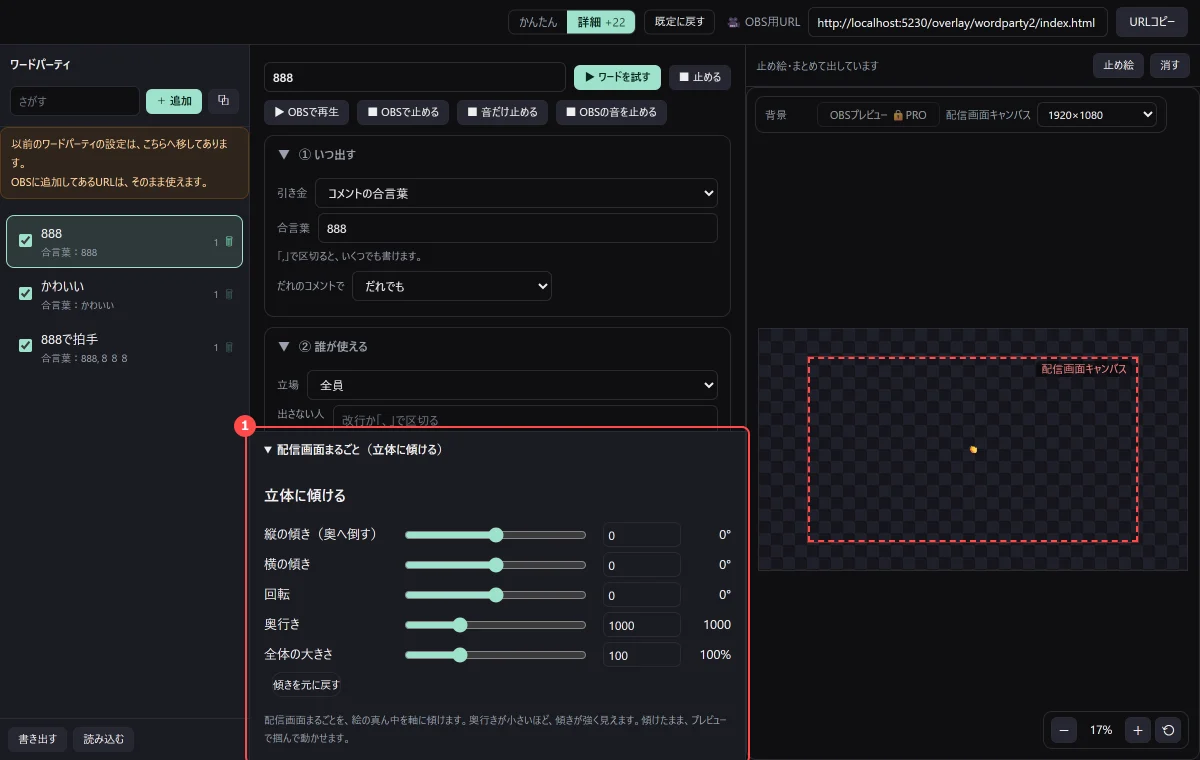
- 引き金の設定の下の「配信画面まるごと」で、〔立体に傾ける〕を決められます(ふだんはたたんであります)
- 左下の〔書き出す〕〔読み込む〕で持ち運べます。読み込みは足すので、作り込んだものは消えません
- 出なかったときの理由は、設定 →〔詳細・情報〕→ 見出し「ログ」を押して開き、〔詳しく記録する〕が入っていると記録に残ります(v1.7.7 からは、はじめから入です)