コメントで投票してもらう
お題と選択肢を書いて〔開始〕を押すと、視聴者がコメントで投票できます。 結果は配信画面に出せます。
YouTube・Twitch・TikTok・ニコ生など11サイトのコメントを、ひとつの画面にまとめる無料のコメントビューアーです。 Windows用。くわしく見る
中の見出し(「アンケートを作る・始める」・「見た目」など)は、はじめは畳んであります。見出しを押すと開きます(開いたかどうかは覚えます)。
投票をとる
-
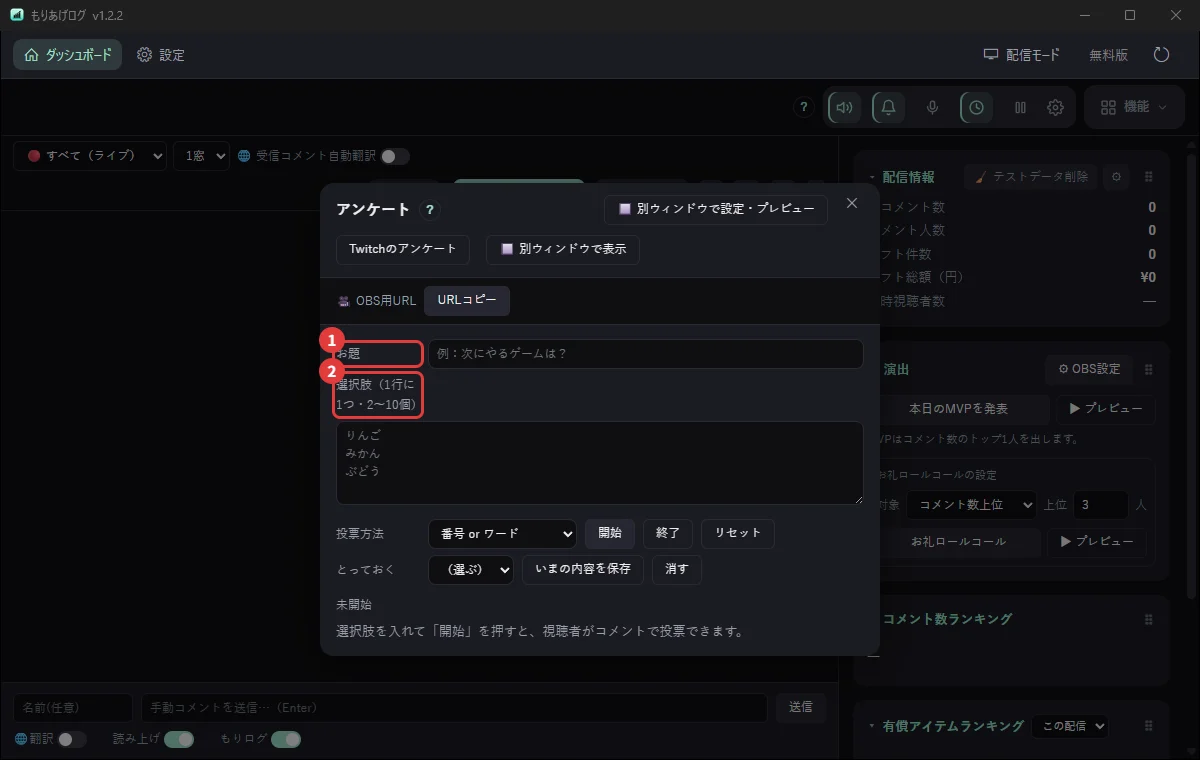
お題と選択肢を書く
選択肢は1行に1つ、2〜10個まで書けます。
-
投票のしかたを決める
「番号 or ワード」「番号のみ」「ワードのみ」から選べます。 番号だけにしておくと、ふつうの会話が投票に混ざりません。
-
開始する
〔開始〕を押すと受け付けが始まります。〔終了〕で締め切り、〔リセット〕で数を戻します。
視聴者が選択肢を足せます
窓の「視聴者が選択肢を足せる」を入れると、視聴者がコメントで選択肢を増やせます。 足すときの合図(はじめは「案」)のあとに空白をあけて、「案 ねこ」のように書くと、「ねこ」が選択肢に入ります。
1人が足せる数と、選択肢の上限も決められます。
とっておく
よく使うお題は、〔いまの内容を保存〕でとっておけます。保存した案は一覧から呼び出せ、要らなくなったら〔消す〕で外せます。
Twitchのアンケートを、そのまま出す
窓の上の〔Twitchのアンケート〕で、Twitchで始めたアンケートをそのまま配信画面に出せます。
はじめて使うときは、設定 → 連携でTwitchをつなぎ直して、アンケートの権限を足す必要があります。
配信画面に出す
窓のいちばん下の帯「🎥 OBS用URL」の〔URLコピー〕でOBS用のURLをコピーして、OBSの〔ソース〕→〔ブラウザ〕に貼ります。 票が入るたびに、その場で数が変わります。
〔OBSに追加〕PRO は、PRO版(体験版も)でOBS・XSplitにつないでいるときだけ出ます。押すと、ソースが自動で入ります。
結果だけを大きく見たいときは、窓の上の〔🔲 別ウィンドウで表示〕で、票の状況だけの画面を開けます。
見た目と置き場所
窓の上の〔🔲 別ウィンドウで設定・プレビュー〕別ウィンドウで開く画面で決めます。
- 見た目 … 本文の色・見出し色・背景色・バーの色・首位バーの色詳細でだけ出る(いちばん多い選択肢だけ色を変えられます)
- 枠の見た目詳細でだけ出る … コメントスキンを着せられます。 項目ごとの見た目詳細でだけ出るで、お題や選択肢の色・書体を1つずつ変えられます。票の数を漢数字・大字で出す「数の書き方」「大字にする」もあります(v1.8.5 から。→ 書体と数の書き方)
- 大きさ・位置 … 右のプレビューで見ながら動かせます
配信画面をまるごと斜めに置きたいときは、設定の位置のそばの〔立体に傾ける〕詳細でだけ出るで、縦・横の傾き・回転・奥行き・全体の大きさを決められます(v1.7.8 から)。
配信中は、ダッシュボード右の操作パネル「アンケート」から、窓を開かずに押せます(はじめは畳んであります。出すパネルは〔⚙ 表示するパネルを選ぶ〕で選べます。→ ダッシュボード)。