ミニゲーム:ルーレット の設定の項目
ルーレットは、コメントで参加を募って1人を抽選したり、用意したリストから1つを選んだりする演出です。設定はテンプレートとして残り、リモコン・マクロ・チャンネルポイントの引き換えから呼び出せます。本番の操作(受付・抽選)はダッシュボードの〔機能〕→〔ミニゲーム〕かリモコンで行います。
動画:設定画面の各まとまりを順に映します(枠と番号は、下の見出しと同じ順です)。
- 内容(2)
- 視聴者が参加する(8)
- 回し方(5)
- 効果音(4)
- 結果を知らせる(11)
- 見た目(1)
- 真ん中の絵(6)
- 文字と円盤の大きさ(4)
- 色と枠(4)
- 書体(1)
- 位置・大きさ(3)
- 立体に傾ける(5)
- 抽選する項目(1)
内容
見出し

ルーレットの上に出す見出しです。
抽選のもと

何から選ぶかです。「参加した人」はコメントで参加キーワードを送った人から、「用意したリスト」は自分で書いた選択肢から、「案」は視聴者が出した案から選びます。
視聴者が参加する
参加キーワード

参加する人がコメントに打つ言葉です。
はじめの値:抽選
取消キーワード

参加をやめる言葉です。
はじめの値:取消
1人1案までにする

入のときは、同じ人が新しい案を出すと前の案と入れ替わります。切にすると、1人でいくつも案を出せます。同じ案は重ねて入りません。抽選のもとが「視聴者が出した案」のときの欄です。
はじめの値:入
当選したものを次回から除く

一度当たった人(項目)は、次の抽選から外します。全員に行き渡らせたいときに。
当選文言

当たったときに出す文です。{name} が当たったものに置き換わります。空欄なら自動(人は「さん!」付き、それ以外は付きません)。
件数を出す

参加している人数を配信画面に出します。
参加方法の案内を出す

「『抽選』とコメントで参加」のような案内を配信画面に出します。
当選時に出す演出

当たったときに一緒に出すワードパーティです。
回し方
抽選の回転時間
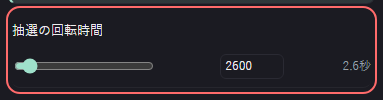
回っている時間(秒)です。
当たりが出たあと、消えるまで
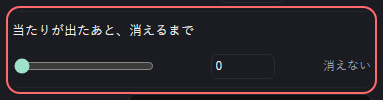
当たりを出してから消えるまでの秒数です。
引き換えで回す

Twitch のチャンネルポイントの引き換えで回します。決めた引き換えを視聴者が引き換えると、その場で抽選が始まります。
引き換えの名前

引き換えの一覧から選べないとき(Twitch とつないでいない等)に、引き換えの名前を手で打ちます。Twitch 側で付けた名前と同じにします(全角・半角の記号や空白の違いは気にしなくて大丈夫です)。
回す回数

回転時間のあいだに、円盤が何周するかです(1〜100周)。多いほど速く回ります。スキンが円盤のときだけ効きます。
はじめの値:5周
効果音
回しているあいだ
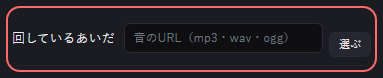
回っているあいだに鳴らす音です。音量と切り出し(鳴らす範囲)も決められます。
音量 切り出し
「回しているあいだ」の音の音量(0〜100%)と、鳴らす範囲(何秒から何秒まで・0.01秒きざみ)です。切り出しは設定の〔詳細〕で出ます。終わりが 0 のときは、最後まで鳴らします。〔波形〕で山を見ながら範囲を決められ、〔▶ 試す〕で切り出したとおりに鳴らせます。
頭の無音を飛ばしたいときや、長い曲の一部だけを鳴らしたいときに使います。
はじめの値:音量 100%・切り出し 0秒から0秒まで(頭から最後まで)
関連:ミニゲームの使い方
当たったとき
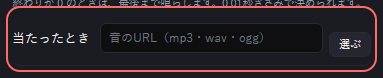
当たったときに鳴らす音です。鳴らすまでの待ちも決められます。
音量 切り出し 鳴らすまで待つ
「当たったとき」の音の音量(0〜100%)と、鳴らす範囲(何秒から何秒まで・0.01秒きざみ)と、当たりが出てから鳴らすまで待つ秒数(0〜30秒)です。切り出しと待つ秒数は設定の〔詳細〕で出ます。終わりが 0 のときは最後まで鳴らし、待つ秒数が 0 のときは当たりが出たらすぐ鳴らします。
はじめの値:音量 100%・切り出し 0秒から0秒まで・待つ 0秒
関連:ミニゲームの使い方
結果を知らせる
結果を知らせる

当たった結果を、読み上げ・コメント一覧・配信のチャットに知らせます。それぞれの入り切りはこの中にあります。
文言

知らせる文です。{result} が当たったものに、{name} が回した人の名前に置き換わります。空欄なら「🎉 {result}」の形で知らせます。
はじめの値:空欄(🎉 {result})
もりあげログの一覧に出す

結果の文を、もりあげログのコメント一覧に出します。ランキングには数えません。
はじめの値:切
配信画面のコメント欄に出す

結果の文を、配信画面のコメント表示に流します。
はじめの値:切
読み上げる

結果の文を読み上げます。
はじめの値:切
配信チャットへ送る

結果の文を、配信サイトのチャットへ送ります。送るサイトを下で1つ以上選んだときだけ送ります(選ばなければ送りません)。
チャットへ送ったものは取り消せません。はじめは一覧や配信画面で試してから入れると安心です。
はじめの値:切
YouTube

結果の文を YouTube のチャットへ送ります。いまつないでいなくても選んでおけます(つないだら送れます)。
Twitch

結果の文を Twitch のチャットへ送ります。いまつないでいなくても選んでおけます(つないだら送れます)。
ニコ生
ニコ生はコメントを受け取るだけで、チャットへは送れません。そのため押せなくなっていて、「送信不可」と出ます。
KICK
結果の文を Kick のチャットへ送ります。いまつないでいなくても選んでおけます(つないだら送れます)。
流すまで待つ

結果が出てから知らせるまで待つ秒数です(0〜60秒)。チャットだけでなく、一覧・配信画面・読み上げも同じだけ待ちます。0 で待ちません。
配信には遅れがあります。視聴者が画面で結果を見るより先にチャットで答えが分からないよう、自分の配信の遅れに合わせます。
はじめの値:5秒
見た目
スキン

円盤・枠の見た目の型(スキン)です。設定 →〔素材〕で入れたスキンも選べます。
真ん中の絵
真ん中の絵
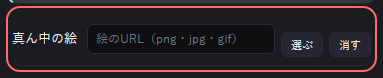
円盤の真ん中の丸に出す絵です。絵の場所を打つか、〔選ぶ〕で取り込みます。丸に合わせて切り抜き、縦横の比は変えません。〔消す〕でやめます。決めると「常に回す」などの欄が出ます。
真ん中の大きさ
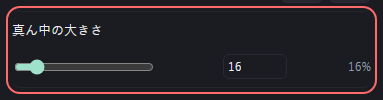
真ん中の丸の大きさ(円盤に対する割合・10〜60%)です。
はじめの値:16%
真ん中の絵を常に回す
円盤のスキンで真ん中の絵を決めたときに出ます。入にすると、止まっているあいだも真ん中の絵を回し続けます。回る向きと速さは下の欄で決めます。
はじめの値:切
回る向き
「真ん中の絵を常に回す」で回すときの向きです(右回り・左回り)。
はじめの値:右回り
回る速さ
「真ん中の絵を常に回す」で回すときの速さです(1分あたり1〜120回転)。
はじめの値:12回転/分
ルーレットと一緒に回る
入にすると、抽選しているあいだは、真ん中の絵も円盤と同じ回り方になります(円盤と一体に見えます)。「常に回す」とは別のもので、両方入れることもできます。
はじめの値:切
文字と円盤の大きさ
円盤の大きさ
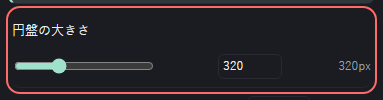
円盤の大きさです(160〜700px)。
はじめの値:320px
最小の幅

枠の最小の幅です。
見出しの大きさ
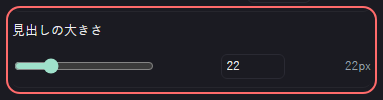
見出しの文字の大きさです。
当選文言の大きさ
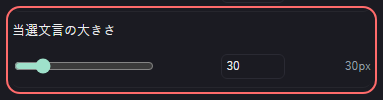
当選文言の文字の大きさです。
色と枠
枠の見た目

枠のデザインの型です。選ぶと色もその型に合わせて入れ替わります。見た目を「円盤」にしているときは、円盤の配色も変わります。
枠・強調の色

枠と強調の色です。
背景色

地の色です。
角丸

枠の角の丸さです。
書体
書体
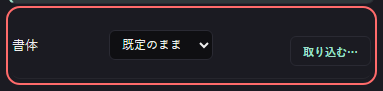
ルーレットの配信画面まるごとの書体です(見出し・当選文言など)。円盤の扇に書く名前は、これまでどおりの書体のままです。「既定のまま」なら、これまでどおりに出ます。欄の横の〔取り込む…〕で、フォントのファイルを取り込んで選ぶこともできます。
はじめの値:既定のまま
位置・大きさ
横位置

横の位置(割合)です。プレビューでつかんで動かせます。
縦位置

縦の位置(割合)です。
大きさ

全体の大きさ(割合)です。
はじめの値:100
立体に傾ける
この機能の配信画面まるごとを、出ている絵の真ん中を軸に立体に傾けます(置いた場所で、その場で傾きます)。〔傾きを元に戻す〕で、傾けない状態に戻ります。設定の〔詳細〕にしたときに出ます。
縦の傾き(奥へ倒す)
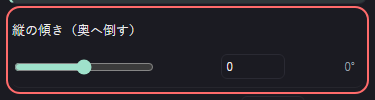
出ている絵の真ん中を通る横の線を軸に、配信画面まるごとを奥へ倒したり、手前へ起こしたりします(-75〜75度)。
奥へ倒すと、奥へ向かって並んで見えます。床に置いたような見せ方にできます。
はじめの値:0°(傾けない)
横の傾き

出ている絵の真ん中を通る縦の線を軸に、配信画面まるごとを左右へ向けます(-75〜75度)。
はじめの値:0°(傾けない)
回転

出ている絵の真ん中を軸に、配信画面まるごとを平らに回します(-180〜180度)。部品を回す「傾き」の欄が無い画面にだけあります。
はじめの値:0°
奥行き

傾けたときの遠近の強さです(200〜3000)。小さいほど、手前と奥の差が大きく、傾きが強く見えます。
はじめの値:1000
全体の大きさ
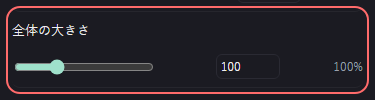
配信画面まるごとを、絵の真ん中を中心に大きく・小さくします(20〜300%)。置いた場所はそのままです。傾けていなくても効きます。
はじめの値:100%
抽選する項目
項目 出やすさ 色
「抽選のもと」を「用意したリスト」にしたときに出ます。抽選する項目を1行ずつ並べ、行ごとに名前・出やすさ・色を決めます。出やすさを大きくするほど当たりやすく、全部同じなら等確率です。となりに出る%がいまの確率で、合計が100になるように入れると、そのまま%で決められます。0にするとその項目は当たりません。色は円盤の扇と当選の文字の色で、色を外した項目(薄い欄)は円盤のスキンの配色で塗り分けます。〔+ 項目を追加〕で増やし、〔✕〕で消せます。
行の〔↺〕でその項目の色だけ、〔扇をすべて円盤の配色にする〕で全部の色を外せます。〔例に戻す〕で例の3つに戻ります。
はじめの値:ラーメン・カレー・寿司(出やすさはどれも1・色なし)
関連:ミニゲームの使い方