デザイン の設定の項目
デザインは、配信画面に自分で描く飾り(枠・文字・図形・画像)の機能です。キャンバスが「配信に出す画面」で、複数のキャンバスを作って切り替えられます。描く道具の使い方は、画面の上の道具の列に出ます。
動画:設定画面の各まとまりを順に映します(枠と番号は、下の見出しと同じ順です)。
- レイヤー キャンバス=配信に出す画面(37)
- 色(2)
- シンボル(1)
- 選択(4)
- 立体に傾ける(5)
- 表示(8)
- プロパティ(7)
- プロパティ:枠線と塗り(18)
- プロパティ:文字(19)
- プロパティ:コメントフレーム(5)
- プロパティ:画像(8)
- プロパティ:見た目の効果(4)
- プロパティ:登場・退場(6)
- プロパティ:動き(3)
- プロパティ:テロップと連動(2)
- 線(7)
- 変形(5)
- 整列(1)
レイヤー キャンバス=配信に出す画面
キャンバスは配信に出す1枚の画面です。商品紹介用・雑談用のように何枚か作り、リモコンやマクロ、シーン連動で切り替えられます。
配信に出すキャンバス
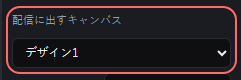
いま配信画面に出しているキャンバスです。ここで選び替えると、配信画面もその場で切り替わります。
切り替えの演出
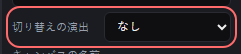
キャンバスを切り替えるときの演出です。「変形」は、同じ名前の飾りが前の位置・大きさ・傾きから滑らかに動きます。片方にしか無い飾りは、ふわっと出入りします。
向き 秒
「切り替えの演出」を「なし」以外にしたときに出ます。プッシュ・ワイプ・スプリット・カバーなど向きのある演出では、入ってくる向き(左から・右から・上から・下から、または横・縦)を選べます。横の欄は、切り替えにかける長さ(0.1〜5秒)です。〔見てみる〕で、見本で切り替わり方を確かめられます。
はじめの値:0.8秒
キャンバスの名前
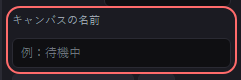
キャンバスの名前です。リモコン・マクロ・チャットコマンドから切り替えるときに、この名前で指します。
テロップとして使う
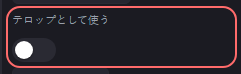
入にすると、このキャンバスをテロップの入れ物として使えます。テロップを出す操作(マクロ・リモコン・チャットコマンド)に合わせて出たり消えたりし、「テロップの文をここに出す」にした文字は、テロップの文に置き換わります。
ひな形から作る
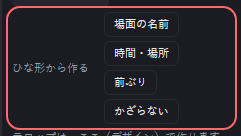
テロップのキャンバスを、ひな形の見た目で新しく作ります。「場面の名前」「時間・場所」「前ぶり」「かざらない」から選べ、それぞれ文字の大きさ・色・帯・出てき方・出しておく長さが決まった形で始まります。作ったあと、ふつうの飾りと同じように直せます。
「テロップとして使う」が切のキャンバスを選んでいるときに出ます。文字に {本文} {副題} と書いてある所が、出すときの文に入れ替わります。
大きい文字
テロップの文字のうち {本文} と書いた所に入る文です。テロップを出す操作で文を渡さなかったときに、この文が出ます。
小さい文字
テロップの文字のうち {副題} と書いた所に入る文です。テロップを出す操作で副題を渡さなかったときに、この文が出ます。
出しておく長さ
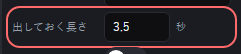
テロップを出してから消えるまでの秒数です(0.5〜600秒)。
はじめの値:3.5秒
くりかえす

入にすると、テロップが消えたあと、少し間をあけてまた出ます。間と回数は、下に出る欄で決めます。
はじめの値:切
動きのテンプレート
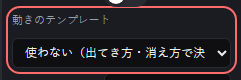
テロップ1枚まるごとの、出てから消えるまでの動きを型から選びます(レベルアップ・ガチャ排出・勝利タイトル・実績解除・お祝い・ハートなど)。選ぶと、出てき方・消え方の代わりにこの動きになり、型ごとの色や数の欄が下に出ます。
飾りごとに決めた登場・退場も一緒に効きます。
はじめの値:使わない(出てき方・消え方で決める)
消えてから次に出るまで
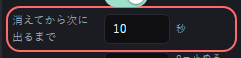
くりかえすときに、テロップが消えてから次に出るまでの秒数です(1〜3600秒)。
はじめの値:10秒
出てき方
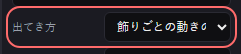
テロップ1枚まるごとの出てき方です。ふわっと・下から・上から・左から・ふくらむ から選べます。「飾りごとの動きのまま」なら、飾りそれぞれに決めた登場だけで出ます。
はじめの値:飾りごとの動きのまま
くりかえす回数
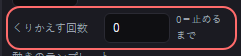
くりかえして出す回数です(0〜999回)。0にすると、止めるまでくりかえします。
はじめの値:0(止めるまで)
出る・消える長さ
動きのテンプレートで、出るときと消えるときの動きにかける秒数です(0〜5秒)。
はじめの値:0.42秒
帯の文字
動きのテンプレートで一緒に出す、文字の帯の文です(24文字まで)。レベルアップなら「LEVEL UP!」から始まります。
この名前の欄が出る動きのテンプレート(設定の〔詳細〕):「レベルアップ」はじめ LEVEL UP!・「ボス警告」はじめ WARNING・「クエストバナー」はじめ NEW QUEST・「レイド開始」はじめ RAID START
レアの色
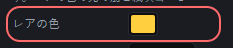
ガチャ排出のときの、光の筋と紙吹雪の色です。
はじめの値:#ffcf40
この名前の欄が出る動きのテンプレート(設定の〔詳細〕):「ガチャ排出」はじめ #ffcf40
入ってくる向き
実績解除のときに、テロップが帯のように滑り込んでくる向き(左から・右から)です。消えるときも、同じ側へ戻っていきます。
はじめの値:左から
この名前の欄が出る動きのテンプレート(設定の〔詳細〕):「実績解除」はじめ 左から・「残像ダッシュ」はじめ 左から・「トースト通知」はじめ 下から
ハートの色
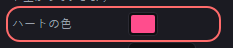
ハートのときに、ふわふわ上がっていくハートの色です。
はじめの値:#ff4d8d
この名前の欄が出る動きのテンプレート(設定の〔詳細〕):「ハート」はじめ #ff4d8d・「ハートバースト」はじめ #ff4d8d
消え方
テロップ1枚まるごとの消え方です。ふわっと・下から・上から・左から・ふくらむ から選べます。「飾りごとの動きのまま」なら、飾りそれぞれに決めた退場だけで消えます。
はじめの値:飾りごとの動きのまま
文字の帯を出す
レベルアップのときに、「帯の文字」の帯を一緒に出します。切ると、光の柱ときらめきだけになります。
はじめの値:入
この名前の欄が出る動きのテンプレート(設定の〔詳細〕):「レベルアップ」はじめ 入
揺れる回数
ガチャ排出のときに、影の姿で左右に揺れる回数です(0〜8回)。揺れたあと、光ってポンと出ます。
はじめの値:3回
この名前の欄が出る動きのテンプレート(設定の〔詳細〕):「ガチャ排出」はじめ 3回(0回〜8回)・「宝箱オープン」はじめ 2回(0回〜6回)
光の筋の本数
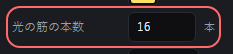
勝利タイトルのときに、テロップの後ろで回る光の筋の本数です(6〜32本)。
はじめの値:16本
この名前の欄が出る動きのテンプレート(設定の〔詳細〕):「勝利タイトル」はじめ 16本(6本〜32本)
色の付け方
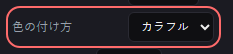
お祝い(紙吹雪)のときの紙吹雪の色です。カラフル・金と銀・1色 から選べ、1色のときは色の欄が出ます。
はじめの値:カラフル
この名前の欄が出る動きのテンプレート(設定の〔詳細〕):「お祝い(紙吹雪)」はじめ カラフル・「花火」はじめ カラフル
ハートの数
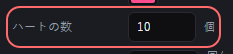
ハートのときに、上がっていくハートの数です(0〜40個)。
はじめの値:10個
この名前の欄が出る動きのテンプレート(設定の〔詳細〕):「ハート」はじめ 10個(0個〜40個)・「ハートバースト」はじめ 6個(2個〜16個)
光の色
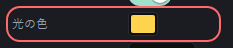
動きのテンプレートで使う光の色です。レベルアップでは光の柱ときらめき・文字の帯、勝利タイトルでは光の筋と輪、実績解除では走る光の反射の色になります。
この名前の欄が出る動きのテンプレート(設定の〔詳細〕):「レベルアップ」はじめ #ffd34d・「勝利タイトル」はじめ #ffe066・「実績解除」はじめ #ffffff・「ネオン看板」はじめ #36f9ff・「宝箱オープン」はじめ #ffd34d・「解放(光が走って色づく)」はじめ #ffe066・「クリティカル圧縮」はじめ #ffffff・「レンズフレア」はじめ #ffb347・「ライトストリーク(光の帯で切り替わる)」はじめ #ffffff・「ラジアルフラッシュ」はじめ #ffffff・「エネルギーチャージ」はじめ #7cf5ff・「ルートビーム(光の柱から出る)」はじめ #7cf5ff
紙吹雪の数
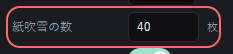
動きのテンプレートで出す紙吹雪の枚数です。0にすると紙吹雪は出ません。ガチャ排出ではポンと出たときにはじけ、勝利タイトルやお祝いでは見せているあいだ降ります。
この名前の欄が出る動きのテンプレート(設定の〔詳細〕):「ガチャ排出」はじめ 40枚(0枚〜150枚)・「勝利タイトル」はじめ 30枚(0枚〜120枚)・「お祝い(紙吹雪)」はじめ 60枚(0枚〜200枚)
光が走る間隔
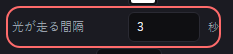
実績解除のときに、テロップの上を光の反射が走る間隔です(1〜10秒)。
はじめの値:3秒
この名前の欄が出る動きのテンプレート(設定の〔詳細〕):「実績解除」はじめ 3秒(1秒〜10秒)
鼓動の速さ
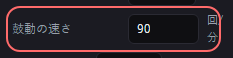
ハートのときに、テロップがドキドキ脈打つ速さです(1分あたり40〜180回)。
はじめの値:90回/分
この名前の欄が出る動きのテンプレート(設定の〔詳細〕):「ハート」はじめ 90回/分(40回/分〜180回/分)
前後(重なり順)
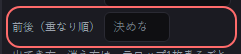
テロップどうしが重なったときの前後です(0〜999)。数が大きいほど前に出ます。空欄なら決めない(これまでの位置)です。
はじめの値:空欄(決めない)
一緒に動かすもの
「テロップとして使う」を入れたキャンバスで、〔動かすものを足す〕を押すと行が増えます。テロップを出すときに一緒に動かす操作を選び、横の欄に〔渡す値〕を入れられます。行ごとに〔消す〕で外せます。設定の〔詳細〕にしたときに出ます。
きらめきの数
レベルアップのときに、まわりに散るきらめきの数です(0〜40個)。
はじめの値:14個
この名前の欄が出る動きのテンプレート(設定の〔詳細〕):「レベルアップ」はじめ 14個(0個〜40個)・「ふわふわ浮かぶ」はじめ 8個(0個〜30個)
光の筋を出す
ガチャ排出のときに、レアの色の光の筋を出します。切ると、光と紙吹雪だけになります。
はじめの値:入
この名前の欄が出る動きのテンプレート(設定の〔詳細〕):「ガチャ排出」はじめ 入
出てき方・消え方の長さ
テロップ1枚まるごとの出てき方・消え方にかける秒数です(0〜5秒)。出てき方か消え方を決めたときに出ます。
はじめの値:0.42秒
ほかから出す
〔名前をコピー〕で、このキャンバスの名前をコピーします。ワードパーティの語・演出・マクロ・チャットコマンド・引き換えの〔テロップを出す〕で、この名前を〔渡す値〕に入れると、このテロップを出せます。
まとめURLにテロップを出す
入にすると、全機能をまとめた配信画面(まとめURL)にテロップが出ます。配信画面一括設定の「テロップ」の入り切りと同じもので、どのテロップにも効きます。
デザインのURL(このキャンバス)には、テロップは出ません。
テロップだけのURL
〔URLをコピー〕で、テロップだけを出す配信画面の URL をコピーします。まとめURLを使っていないときは、この URL を OBS に置くとテロップが出ます。
色
塗りの色
画面の説明:いまは色なし。選ぶと色が付きます
これから描く図形の塗りの色です。選んでいる飾りがあれば、その飾りの色が変わります。
枠線の色
これから描く図形の線の色です。
シンボル
選択からシンボルを作る
選んでいる飾りをまとめて、シンボル(使い回せる部品)にします。選んでいた飾りは、シンボルを置いたもの1つに置き換わります。
シンボルの本体を直すと、置いたもの全部が変わります。同じ飾りを何か所にも置くときに便利です。
選択
全部選ぶ (Ctrl+A)
いまのキャンバスの飾りを全部選びます。隠しているものと、ロックしているものは選びません。
選択を解除 (Ctrl+Shift+A)
選んでいる飾りを、どれも選んでいない状態に戻します。何も選んでいないときは、表示・立体に傾けるなどの欄が出ます。
全部ロック解除 (Ctrl+Alt+2)
いまのキャンバスの飾りとレイヤーのロックを、全部はずします。
全部表示 (Ctrl+Alt+3)
いまのキャンバスで隠していた飾りとレイヤーを、全部見えるようにします。
立体に傾ける
この機能の配信画面まるごとを、出ている絵の真ん中を軸に立体に傾けます(置いた場所で、その場で傾きます)。〔傾きを元に戻す〕で、傾けない状態に戻ります。設定の〔詳細〕にしたときに出ます。
縦の傾き(奥へ倒す)
出ている絵の真ん中を通る横の線を軸に、配信画面まるごとを奥へ倒したり、手前へ起こしたりします(-75〜75度)。
奥へ倒すと、奥へ向かって並んで見えます。床に置いたような見せ方にできます。
はじめの値:0°(傾けない)
横の傾き
出ている絵の真ん中を通る縦の線を軸に、配信画面まるごとを左右へ向けます(-75〜75度)。
はじめの値:0°(傾けない)
回転
出ている絵の真ん中を軸に、配信画面まるごとを平らに回します(-180〜180度)。部品を回す「傾き」の欄が無い画面にだけあります。
はじめの値:0°
奥行き
傾けたときの遠近の強さです(200〜3000)。小さいほど、手前と奥の差が大きく、傾きが強く見えます。
はじめの値:1000
全体の大きさ
デザインの配信画面まるごとを、絵の真ん中を中心に大きく・小さくします(20〜300%)。置いた場所はそのままです。
はじめの値:100%
表示
描くときの補助です。配信には出ません(この PC の中だけの見え方です)。
スマートガイド (Ctrl+U)

ほかの飾りの端や中心に合わせたとき、ガイド線を出します。きれいにそろえるのに役立ちます。
グリッド (Ctrl+")

キャンバスに方眼を出します。
グリッドにスナップ (Ctrl+Shift+")

動かす飾りを方眼に吸い付かせます。
間隔
グリッド(方眼)の目の間かくです(5〜500px)。「グリッドにスナップ」を入れると、この間かくで吸い付きます。
はじめの値:50
配信画面キャンバス
プレビューの大きさを、配信画面の大きさに合わせます(1920×1080・2560×1440・3840×2160・1280×720・1080×1920(縦))。方眼の目の細かさは「間隔」で決めます。
はじめの値:1920×1080
10pxに吸い付く

方眼の代わりに、10px 刻みで吸い付かせます。
目盛り (Ctrl+R)
キャンバスの上と左に目盛りを出します。目盛りからドラッグするとガイド線を引けます。
ガイド線を見せる (Ctrl+;)

引いたガイド線を見せる・隠すの切り替えです。ガイド線はつかんで動かし、Alt を押しながら押すと消せます。
プロパティ
名前
飾りの名前です(なくてもかまいません)。一覧にこの名前で並びます。「切り替えの演出」の「変形」は、前のキャンバスと同じ名前の飾りを滑らかに動かします。
位置と大きさ X Y 幅 高さ
飾りの左上の位置(X・Y)と、幅・高さを数で決めます(ピクセル)。見本の上でつかんで動かしたり、つまみで大きさを変えたりしても、ここの数が変わります。
傾き
飾りを回す角度です(-180〜180度)。
はじめの値:0°
透明度
飾りの濃さです(0〜100%)。下げるほど透けます。
はじめの値:100%
レイヤー
飾りを入れるレイヤーを選びます。一覧の行をつかんで、ほかのレイヤーへ移すこともできます。
レイヤーの名前
一覧でレイヤーの行を押したときに出ます。レイヤーの名前を変えられます(空にはできません)。行をダブルクリックしても変えられます。
重なり順を分ける
一覧でレイヤーの行を押したときに出ます。入れると、配信画面一括設定の〔⇅ 重なり順〕に、このレイヤーがこの名前で並び、デザインとは別に上下を動かせます(例:コメント欄の枠はコメント表示の後ろ、テロップはいちばん手前)。設定の〔詳細〕にしたときに出ます。
はじめの値:切
プロパティ:枠線と塗り
枠線の色
枠線の色です(線のときは「線の色」)。押すとカラーパレットが開きます。〔なし〕で枠線を消し、⦿ で見本の中の色を拾えます。
枠線の太さ
枠線の太さです(0〜200px。線のときは「線の太さ」)。
線の種類
線の種類(実線・破線・長い破線・点線・一点鎖線・波線・ギザ線)と、線の端の形(丸い端・平らな端・四角い端)です。閉じた形の実線には端が無いので、端の欄は押せません(角の形で変わります)。設定の〔詳細〕にしたときに出ます。
はじめの値:実線・丸い端
角の形
線が折れる所の形です。丸い角・とがった角・切り落とした角から選べます。設定の〔詳細〕にしたときに出ます。
矢印
直線と、閉じていない自由な線のときに出ます。矢印を付ける所を、なし・終点・始点・両端から選べます。
はじめの値:なし
矢印の形 大きさ
「矢印」を「なし」以外にしたときに出ます。矢じりの形(三角・開いた矢じり・とがった矢じり・丸・四角・ひし形・棒)と大きさ(1〜12)を決めます。設定の〔詳細〕にしたときに出ます。
はじめの値:三角・4
塗りの色
形の中の色です。押すとカラーパレットが開きます。〔塗らない〕で中を空にし、⦿ で見本の中の色を拾えます。
塗りの濃さ
塗りの色だけの濃さです(0〜100%)。枠線は薄くなりません。設定の〔詳細〕にしたときに出ます。
はじめの値:100%
塗り方
形の中の塗り方です。「1色」「グラデーション」「メッシュ(4隅の色)」「画像」から選べます。グラデーションのときは、横に2色目と向き(-360〜360度)の欄が出ます。
はじめの値:1色
4隅の色
「塗り方」を「メッシュ(4隅の色)」にしたときに出ます。左上・右上・左下・右下の4つの色を混ぜて塗ります。4隅の色を変えると、格子は作り直されます。
格子 縦 横
「塗り方」を「メッシュ(4隅の色)」にしたときに出ます。メッシュの格子を縦・横いくつに分けるかです(2〜8)。〔メッシュの点を直す〕を押すと、格子の点をつかんで動かせます。
はじめの値:縦2・横2
選んだ点の色
〔メッシュの点を直す〕を押して格子の点を選んだときに出ます。その点の色を変えられます。〔点の位置を戻す〕で、点の位置を元に戻せます。
合わせ方 1枚の大きさ
「塗り方」を「画像」にしたときに出ます。〔パソコンから選ぶ〕か〔取り込み済みの画像から〕で選んだ画像を、形の中にどう入れるかです。枠いっぱい・全体を入れる・引き伸ばす・並べる から選べます。「並べる」のときは、並べる1枚の大きさ(10〜2000px)も決められます。
はじめの値:枠いっぱい・200px
角の丸み
四角を選んだときに出ます。角の丸さです(0〜500px)。見本の上の黄色いつまみでも変えられます。
角の数
多角形と星形を選んだときに出ます。角の数です(多角形は5〜24、星形は3〜24)。
内側の深さ
星形を選んだときに出ます。へこんだ角の深さです(5〜95%)。見本の上の黄色いつまみでも変えられます。
なめらか
自由な線を選んだときに出ます。入れると、点と点をなめらかな曲線でつなぎます。
閉じる
自由な線を選んだときに出ます。入れると、始まりと終わりをつないで閉じた形にし、中を塗れるようになります。
プロパティ:文字
文
出す文です。
差し込み
押すと、文に差し込みの印が入ります({同接} {高評価} {フォロワー} {コメント数} {コメントした人} {投げ銭} {時刻} {日付})。配信画面では、いまの値に入れ替わります(数は10秒ごと)。ここでは書いたまま見えます。設定の〔詳細〕にしたときに出ます。
大きさ 太字
文字の大きさ(8〜400px)と、太字にするかです。
書体
文字の書体です。このパソコンのフォントと、取り込んだフォントから選べます。ほかのフォントは、横の〔取り込む…〕で取り込むと選べます(配られている zip のままでも)。
はじめの値:既定(游ゴシック)
文字の色
文字の色と、文字の寄せ(まんなか・左・右)です。
はじめの値:#ffffff(白)・まんなか
縁取り
文字のまわりの縁取りの太さ(0〜30px)と色です。0 で縁取りなし。設定の〔詳細〕にしたときに出ます。
はじめの値:0px・#000000(黒)
字間・行間
文字と文字のあいだ(-50〜200px)と、行の間かく(0.5〜4倍)です。設定の〔詳細〕にしたときに出ます。
はじめの値:0px・1.2倍
縦書き
入れると、右の列から下へ縦に書きます。線にそわせているときは横書きのままです。設定の〔詳細〕にしたときに出ます。
はじめの値:切
文字の動き
文字だけに付ける動きです(点滅・ふわっと出て消える・上下左右へ流れる・1文字ずつ出す・跳ねる・波打つ・ふるえる など)。飾り全体の「動き」とは別で、組み合わせられます。
はじめの値:動かない
1文字ずつの順番
「文字の動き」で、1文字ずつ見せる動き(動きで見せるもの)を選んだときに出ます。どの順で1文字ずつ動かすかを選べます。設定の〔詳細〕にしたときに出ます。
1回の長さ
「文字の動き」を付けたときに出ます。動き1回ぶんの長さです(0.3〜60秒)。設定の〔詳細〕にしたときに出ます。
はじめの値:4秒
上下の位置
文字の枠の中で、文を上・中央・下のどこに寄せるかです(〔文字エリア〕)。設定の〔詳細〕にしたときに出ます。
はじめの値:中央
内側の余白
文字の枠の内側の空きです(0〜400px)。設定の〔詳細〕にしたときに出ます。
はじめの値:0px
折り返す
入れると、枠の幅で文を折り返します。設定の〔詳細〕にしたときに出ます。
はじめの値:入
はみ出すとき
文が枠からはみ出すときの扱いです。「そのまま(はみ出た分は見えない)」か「文字を縮めて収める」から選べます。設定の〔詳細〕にしたときに出ます。
はじめの値:そのまま(はみ出た分は見えない)
次に流れるまで
「文字の動き」を流れる動き(右から左へ流れる など)にしたときに出ます。流れ終わってから次に流れ出すまでの間です(0〜60秒)。0 にすると続けて流れます。流れる文字は、文字の枠の中だけに見えます。設定の〔詳細〕にしたときに出ます。
はじめの値:0秒
塗り方
文字の飾りのときに出ます。文字の塗り方を「1色」「グラデーション」「メッシュ(4隅の色)」から選べます。グラデーションのときは、横に2つの色と向き(-360〜360度)の欄が出ます。メッシュのときは、4隅の色と格子の欄が出ます。
はじめの値:1色
線にそわせる
文字の飾りのときに出ます。同じキャンバスの線や形を選ぶと、文字がその線にそって並びます。位置は線のほうを動かします。線を「塗らない」「太さ0」にすると、文字だけが見えます。設定の〔詳細〕にしたときに出ます。
はじめの値:そわせない
始まりの位置
「線にそわせる」で線を選んだときに出ます。線のどこから文字を始めるかです(0〜100%)。設定の〔詳細〕にしたときに出ます。
はじめの値:0%
プロパティ:コメントフレーム
枠
使うコメントフレームを選びます。設定の〔素材〕の〔コメントフレーム〕のタブで入れた枠が並びます。このパソコンに入っていない枠のときは、そのことが赤い字で出ます。
見出しの文字
枠の見出しに出す文字です(40文字まで)。空にすると、見出しを出しません。〔枠の見出しに戻す〕で、枠がはじめから持っている見出しに戻せます。
地の濃さ
枠の地(背景)の濃さです(0〜100%)。0% にすると、枠を前に出しても後ろの画像やコメントが見えます。
はじめの値:100%
地の色
枠の地の色です。決めていなければ枠の色のままです。〔枠の色に戻す〕で戻せます。
枠の中を透明にする
入れると、点線の内側だけ地を抜きます。枠を前に出しても、中のコメントや後ろの画像が見えます。
はじめの値:切
プロパティ:画像
合わせ方
画像を枠にどう入れるかです。全体を入れる・枠いっぱい・引き伸ばす から選べます。切り抜いているときは、残した部分が枠いっぱいに入ります。
はじめの値:全体を入れる
角の丸み
画像の角の丸さです(0〜500px)。
削る量 左 上 右 下
画像の左・上・右・下を何%削るかを、数で決めます(0〜95%)。〔枠をつかんで切り抜く〕で見本の上で決めることもでき、〔切り抜きを戻す〕で戻せます。設定の〔詳細〕にしたときに出ます。
はじめの値:0%
形で切り抜く
同じキャンバスの形を選ぶと、その形の中だけ画像が見えます。形のほうを「塗らない」「太さ0」にすると、形は見えなくなります。設定の〔詳細〕にしたときに出ます。
はじめの値:切り抜かない
明るさ
画像の明るさです(0〜300%)。〔調整を戻す〕で、明るさ・コントラスト・鮮やかさ・ぼかしを元に戻せます。設定の〔詳細〕にしたときに出ます。
はじめの値:100%
コントラスト
画像の明暗の差の強さです(0〜300%)。設定の〔詳細〕にしたときに出ます。
はじめの値:100%
鮮やかさ
画像の色の鮮やかさです(0〜300%)。0% で白黒になります。設定の〔詳細〕にしたときに出ます。
はじめの値:100%
ぼかし
画像をぼかす強さです(0〜50px)。設定の〔詳細〕にしたときに出ます。
はじめの値:0px
プロパティ:見た目の効果
影
飾りに付ける影の濃さ(0〜100%)と色です。0% で影なし。設定の〔詳細〕にしたときに出ます。
はじめの値:0%・#000000(黒)
ぼかし
画像以外の飾りのときに出ます。飾りをぼかす強さです(0〜50px)。設定の〔詳細〕にしたときに出ます。
はじめの値:0px
反転
飾りを左右・上下に裏返します。
はじめの値:どちらも切
合成
後ろに重なっているものとの色の重ね方です。ふつう・乗算・スクリーン・オーバーレイ・比較(明)・差の絶対値 から選べます。設定の〔詳細〕にしたときに出ます。
はじめの値:ふつう
プロパティ:登場・退場
動きのテンプレート
この飾りの、出てから消えるまでの動きを型から選びます。選ぶと、登場・退場の代わりにこの動きになり、型ごとの色や数の欄が下に出ます(設定の〔詳細〕)。
はじめの値:使わない(登場・退場で決める)
登場
出すときの動き(じわっと・左から・右から・上から・下から・大きくなりながら・ぽんと・回りながら・ぬぐうように など)と、その長さ(100〜5000ミリ秒)です。横のボタンで見本で確かめられます。
はじめの値:そのまま出す・600ms
退場
隠すときの動き(じわっと・左へ・右へ・上へ・下へ・小さくなりながら・回りながら など)と、その長さ(100〜5000ミリ秒)です。横のボタンで見本で確かめられます。
はじめの値:そのまま消す・400ms
動きの緩急
登場・退場の速さの付け方です。決めていなければ、それぞれの動きのままです。設定の〔詳細〕にしたときに出ます。
はじめの値:それぞれの動きのまま
出る長さ
「動きのテンプレート」を選んだときに出ます。出てくる動きの長さです(100〜5000ミリ秒)。設定の〔詳細〕にしたときに出ます。
はじめの値:600ms
消える長さ
「動きのテンプレート」を選んだときに出ます。消える動きの長さです(100〜5000ミリ秒)。設定の〔詳細〕にしたときに出ます。
はじめの値:400ms
プロパティ:動き
動き
出ているあいだずっと続く動きです(光る・線が流れる・光が走る・回る・呼吸・虹色に変わる・ゆれる・ふわふわ・ネオン・グリッチ など)。
はじめの値:動かない
速さ(秒)
動き1回ぶんの長さです(0.2〜20秒)。小さいほど速く動きます。設定の〔詳細〕にしたときに出ます。
はじめの値:3秒
強さ
動きの強さです(0〜100%)。設定の〔詳細〕にしたときに出ます。
はじめの値:50%
プロパティ:テロップと連動
出し方
テロップを出す操作に合わせて、この飾りを出したり消したりします。「いつも出す」「テロップが出ているあいだだけ出す」「テロップの文をここに出す」から選べます。「テロップの文をここに出す」なら、文字がテロップの文になります。設定の〔詳細〕にしたときに出ます。
はじめの値:いつも出す
どのテロップ
「出し方」を「いつも出す」以外にしたときに出ます。どのテロップに合わせるかを選べます。設定の〔詳細〕にしたときに出ます。
はじめの値:どれでも
線
太さ
線の太さ(0〜200px)と色です。
線端
線の端の形です。丸型線端・バット線端・突出線端から選べます。閉じた形の実線には端が無いので、押せません。
角の形
線が折れる所の形です。丸い角・とがった角・切り落とした角から選べます。
種類
線の種類です。実線・破線・長い破線・点線・一点鎖線・波線・ギザ線から選べます。
はじめの値:実線
矢印
開いた線のときに出ます。矢印を付ける所(なし・終点・始点・両端)と、矢じりの形・大きさです。
はじめの値:なし
縁取り
文字のときに出ます。文字の線は縁取りです。太さ(0〜30px)と色を決めます。
可変線幅
線の太さを場所によって変えます。均一・両端が細い・始点が太い・終点が太い・波 から選べます。画像・文字・シンボルには出ません。
はじめの値:均一
変形
X / Y
飾りの左上の位置です(ピクセル)。
W / H
飾りの幅と高さです(ピクセル)。
回転
飾りを回す角度です(-180〜180度)。
はじめの値:0°
シアー
飾りを横にずらすように傾けて、平行四辺形の形にします(-75〜75度)。
はじめの値:0°
反転
左右・上下に裏返すボタンです。押すたびに入り切りが変わります。
整列
整列の基準
整列のボタンで、何に合わせてそろえるかです。「自動」は1つなら配信画面、何個かなら選んだもの全体の枠に合わせます。「選択範囲」「配信画面」に決めることもできます。
はじめの値:自動(1つなら画面・何個かなら選択範囲)