コメントを読み上げる
コメントを声で読み上げます。 ダッシュボードの上の帯のいちばん左のアイコン(乗せると「読み上げ」と出ます)を入れれば、それだけで読み始めます。 はじめから入っている「ブラウザ音声」なら、ほかに何も入れなくて構いません。
YouTube・Twitch・TikTok・ニコ生など11サイトのコメントを、ひとつの画面にまとめる無料のコメントビューアーです。 Windows用。くわしく見る
上の帯の入り切りはアイコンだけです。乗せると名前が出ます。細かい設定は、帯の右端の歯車〔⚙〕(読み上げ・効果音の設定)にあり、中は〔読み上げ〕〔効果音〕〔演出音〕の3つのタブに分かれています。
読み上げを始める
-
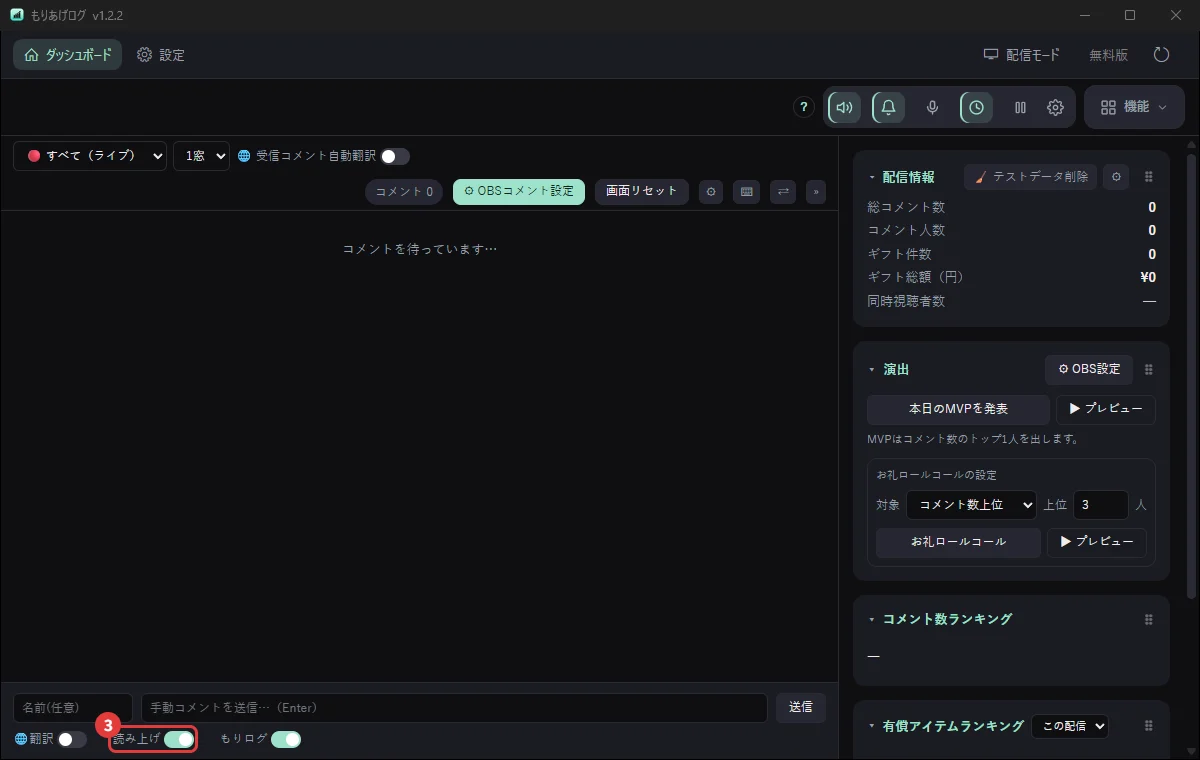
上の帯の〔読み上げ〕を入れる
ダッシュボードの上の帯、いちばん左のアイコンが大元のスイッチです。ここが切だと、歯車の中でどれだけ設定しても読みません。
コメントを打つ欄の横にも「読み上げ」がありますが、それは自分が打ったコメントも読ませるかのスイッチで、別ものです。
-
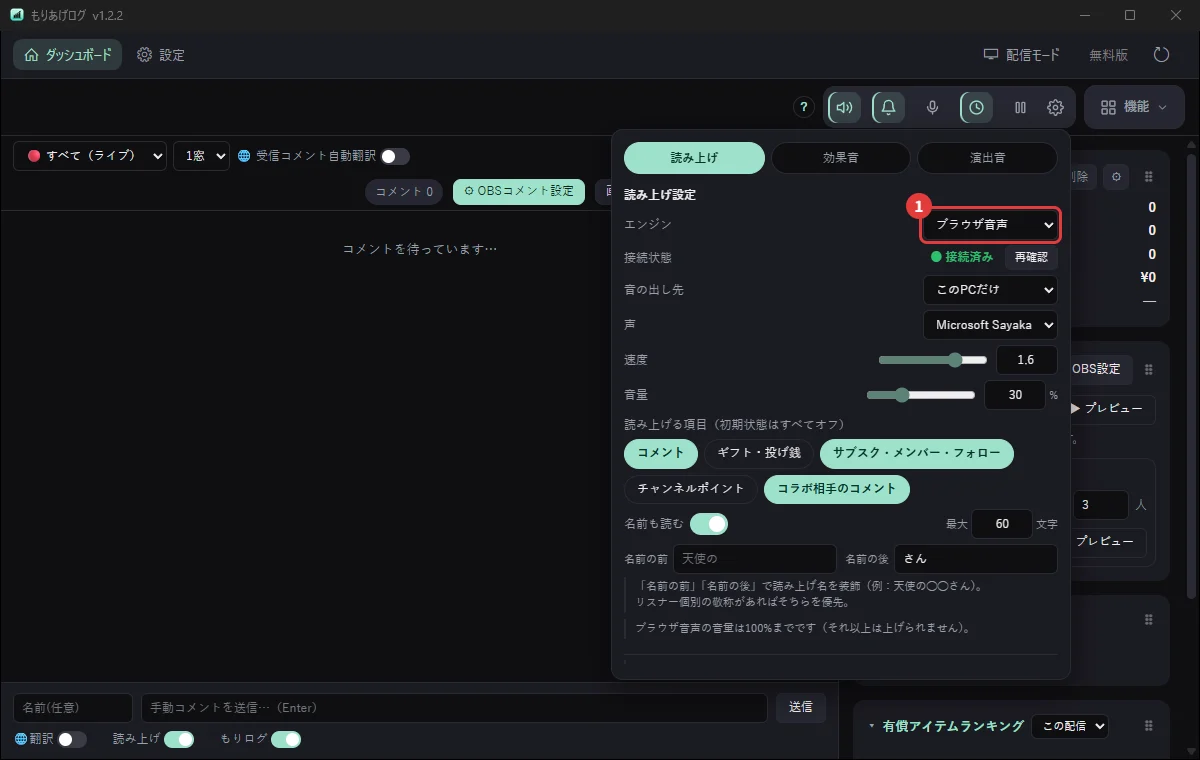
歯車〔⚙〕→〔読み上げ〕タブで、エンジンを選ぶ
上の帯の右端にある歯車〔⚙〕を押すと、〔読み上げ〕〔効果音〕〔演出音〕のタブが出ます。〔読み上げ〕タブのいちばん上がエンジンで、どの声で読むかを決めます。
「ブラウザ音声」はWindowsに入っている声です。何も入れずにすぐ使えます。つながっているかは、エンジンの下の接続状態で分かります(〔再確認〕で見直せます)。
-
読み上げる項目を選ぶ
「読み上げる項目(はじめはコメントだけオン)」で、読ませたいものだけを選べます。 コメント・ギフト・投げ銭・サブスク・メンバー・フォロー・チャンネルポイント・コラボ相手のコメント。
名前も読ませたいときは「名前も読む」を入れます。名前を前に読むか、後に読むかも選べます。 長いコメントは「最大 ○ 文字」で切れます。
「読み方」の欄で、読む形を書けます。
{name}さん、{comment}のように、{name}(名前){nickname}(あだ名){honorific}(敬称){title}(肩書き){site}(サイト名){comment}(本文)を並べます。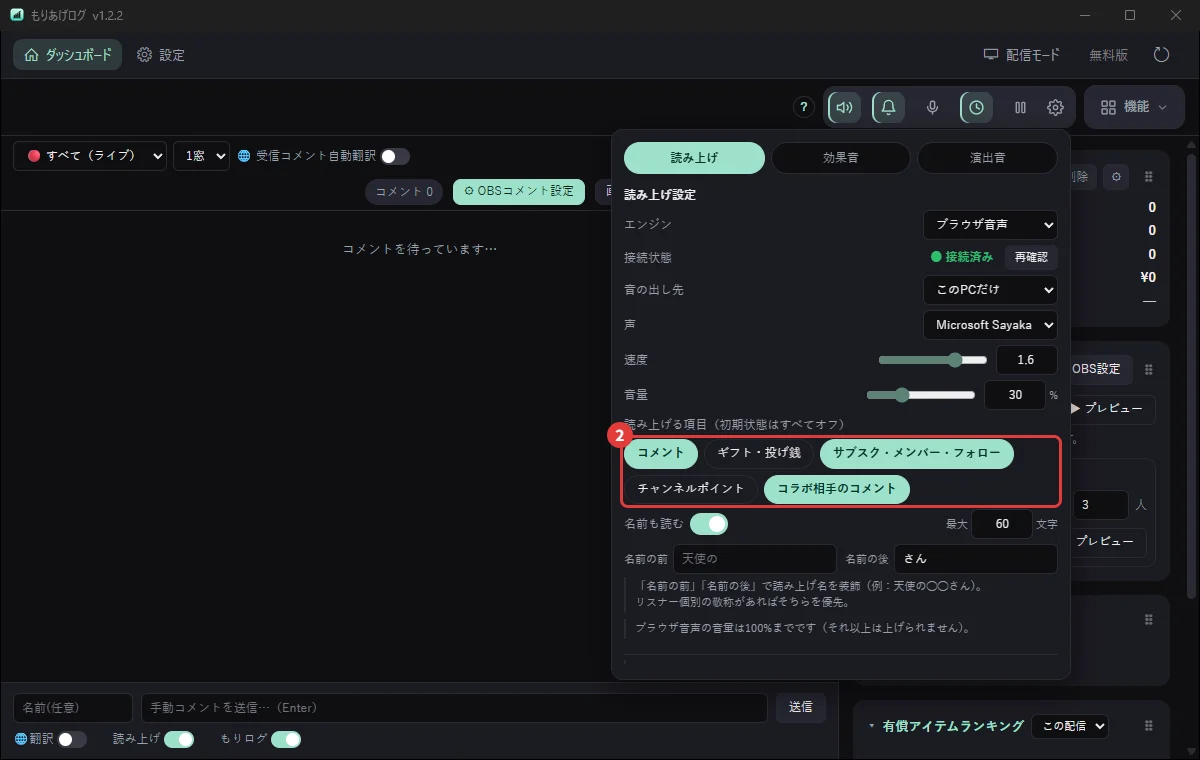
棒読みちゃん・VOICEVOXで読ませる
好きな声で読ませたいときは、エンジンを差し替えられます。画面に並ぶ順に、次の6つです。
- ブラウザ音声(Windowsの声。はじめはこれ)
- VOICEVOX
- COEIROINK
- AivisSpeech
- 棒読みちゃん(「音声合成サーバ」を有効にしておきます)
- VOICEROID等(AssistantSeika を通します)
どれも、そのアプリを起動しておいてから、エンジンの欄で選びます。 「自動で起動」を入れておくと、もりあげログが場所を探して立ち上げます。立ち上げた読み上げアプリは「一緒に起動するアプリ」にも自動で載り、「自動で起動」を切ると、その行だけ外れます。 見つからないときは〔実行ファイル選択〕で場所を教えられます。
各エンジンのURL・ポートや、自動で起動できないときの「読み上げアプリの場所」、各エンジンの仕組みの説明は、 設定(上の帯の右端のさらに右にある〔⚙〕)→ 左の〔読み上げ〕にあります。 音声ライブラリの利用規約で要るクレジット表記も、ここに自動で作られます(〔コピー〕で貼れます)。
声を変える
〔読み上げ〕タブの声の欄で、いつもの声を選びます。 その下のサイトごとの声で、YouTube はこの声、Twitch はこの声、と分けられます(決めていないサイトは上の声で読みます)。 速度と音量もここです。
言葉で声を変える
声の欄の下にある言葉で声を変えるで、「本文にこの言葉があれば、この声で読む」と決められます。
〔+ 言葉を足す〕で1行ずつ足し、言葉は「、」で区切って複数書けます。/…/ で囲むと正規表現です。
この欄が出るのは、ブラウザ音声・VOICEVOX・COEIROINK・AivisSpeech・VOICEROID等(AssistantSeika)のときです。棒読みちゃんでは出ません。
音を、どこから出すか(OBSに乗せる)
〔読み上げ〕タブの「音の出し先」で このPCだけ/OBSだけ(配信に乗る)/両方 を選べます。 「このPCだけ」は自分に聞こえるだけで、配信には乗りません。 視聴者にも聞かせたいときは「OBSだけ」か「両方」にします。
読み上げ・効果音・演出音は、それぞれ別に決められます(演出音の出し先は〔演出音〕タブ。音の大きさは各機能の側で決めます)。 「読み上げは自分だけ、効果音は配信にも」といった分け方ができます。
OBSに乗せるには、読み上げ用の配信画面をOBSに置きます。 〔読み上げ用URLコピー〕でURLを取り、OBSの〔ソース〕→〔ブラウザ〕に貼ります。 PRO版(体験版も)でOBSにつないでいるときは〔読み上げをOBSに追加〕で、押すだけで置けます。 OBSに乗せると、音量が「このPC」と「配信」に分かれます。
効果音は、上の帯の〔効果音〕が大元です
上の帯の〔効果音〕のアイコンは、効果音ぜんぶの大元です。 ここを切ると、コメント受信音・スタンプ通知音・NGワード通知音のどれも鳴りません。
音ごとの入り切りは、歯車〔⚙〕の〔効果音〕タブにあります。 コメント受信音(ピコッ/ポッ/ポーン/チャイム)・スタンプ通知音(7種)・NGワード通知音(4種)から選べ、〔効果音追加〕で自分の音も入れられます。 「コメント受信音だけ切って、スタンプ音は鳴らす」といった分け方ができます。 大元を切っているときは、タブの中に「ヘッダーの〔効果音〕が切になっています。下の音は、どれも鳴りません。」と出ます。
スタンプの名前を読み上げる
歯車〔⚙〕→〔効果音〕タブの「スタンプ通知音設定」にあるスタンプ名を読み上げるを入れると、 スタンプが出たときに、その呼び名を読み上げます。 スタンプだけのコメントや「^^」だけのコメントでも、 「名前も読む」にしていれば名前は読みます(黙って飛ばしません)。 「スタンプが付いていても本文を読む」「読み上げるスタンプの数」もここです。
Twitchと連携していると、折りたたみ「スタンプごとの読みを決める(Twitch)」に持っているスタンプの一覧が出て、1つずつ読みを決められます (空にすると、そのスタンプは読みません)。 視聴者にコメントで 「S教育 ねこ にゃんこ」 と打ってもらって、読みを教えてもらうこともできます。
くわしくは 視聴者がコメントで絵を貼れるようにする をご覧ください。
読まない言葉・読まない人
- 読み上げない言葉 … 設定(上の帯の右端のさらに右の〔⚙〕)→ 左の〔読み上げ〕→ 下にスクロールした先にあります。ここに書いた言葉は読みません。コメント一覧には、これまでどおり出ます
- この人は読まない … 〔機能〕→「配信画面に出す」→〔コメント表示〕の〔ユーザーごとの設定〕で、人ごとに「読み上げない」にできます
- 読まなかった理由 … 設定 →〔詳細・情報〕→ 見出し「ログ」を押して開き、〔詳しく記録する〕が入っていると(v1.7.7 からは、はじめから入です)、読まなかったときにその理由が記録に残ります