OBS・XSplitと連携する
もりあげログを配信ソフトにつなぐと、コメントや演出を配信画面に出せます。 やり方は2つあります。初回起動時の案内でそのまま進める方法と、 あとから設定でつなぐ方法です。どちらでも結果は同じです。 このページはOBSの手順です。XSplitをお使いの方はこちら。
・OBS Studio(28.0以降。WebSocketの機能が最初から入っています)
・もりあげログ(起動したままにしておいてください)
パターン1:初回起動時の案内でつなぐ
はじめて起動すると、案内が出ます。③ 配信ソフトとつなぐで〔OBS Studio〕を選び、 ⑤ 配信ソフトに配信画面を表示で配信画面を置きます。くわしくは 5分ではじめる をご覧ください。
-
③ 使っている配信ソフトを選ぶ
〔OBS Studio〕を選びます。PRO体験版(はじめて起動した端末は自動で始まります)なら、OBSが起動していればここでそのままつながります。無料版では接続は要りません。
-
⑤ 配信画面を置く
つながっていれば〔OBSに追加〕で、ブラウザソースの作成までやります。 手で貼るときは、折りたたみ「手で貼り付ける」を開いて〔OBS用URLコピー〕を押し、OBSで「ソース」→「ブラウザ」を足してURL欄に貼ります。幅1920 × 高さ1080 にするとちょうど画面全体に収まります。
-
OBSで確かめる
OBSのシーンに「もりあげログ」のブラウザソースが増えていれば、置けています。
パターン2:あとから設定でつなぐ
もう使い始めている方は、こちらです。 OBS側で外から操作できるようにしてから、もりあげログ側でつなぎます。
OBS側の設定
-
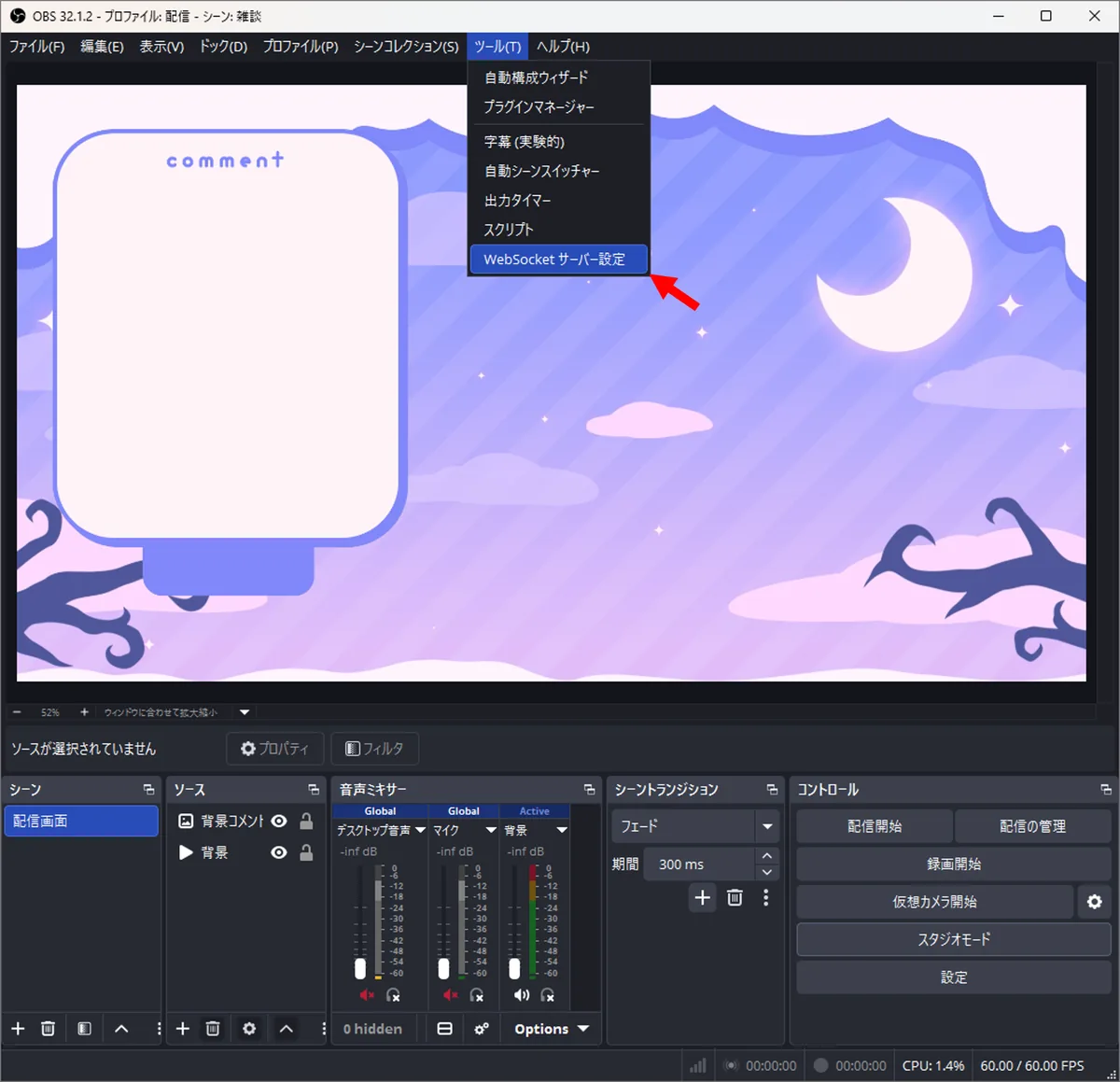
WebSocketサーバー設定を開く
OBSのメニューから「ツール」→「WebSocket サーバー設定」(版によっては「obs-websocket 設定」)を選びます。
-
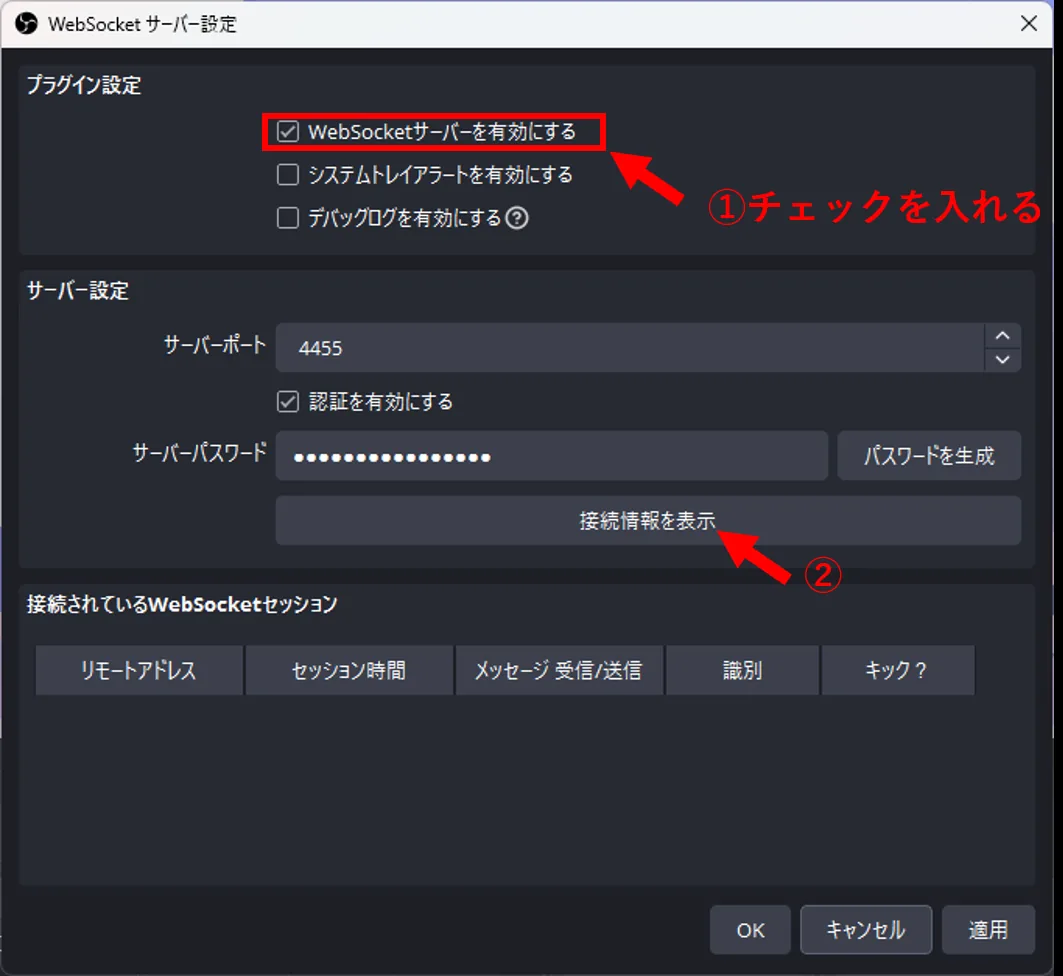
サーバーを有効にして、接続情報を開く
「WebSocketサーバーを有効にする」にチェックを入れて、〔接続情報を表示〕を押します。
-
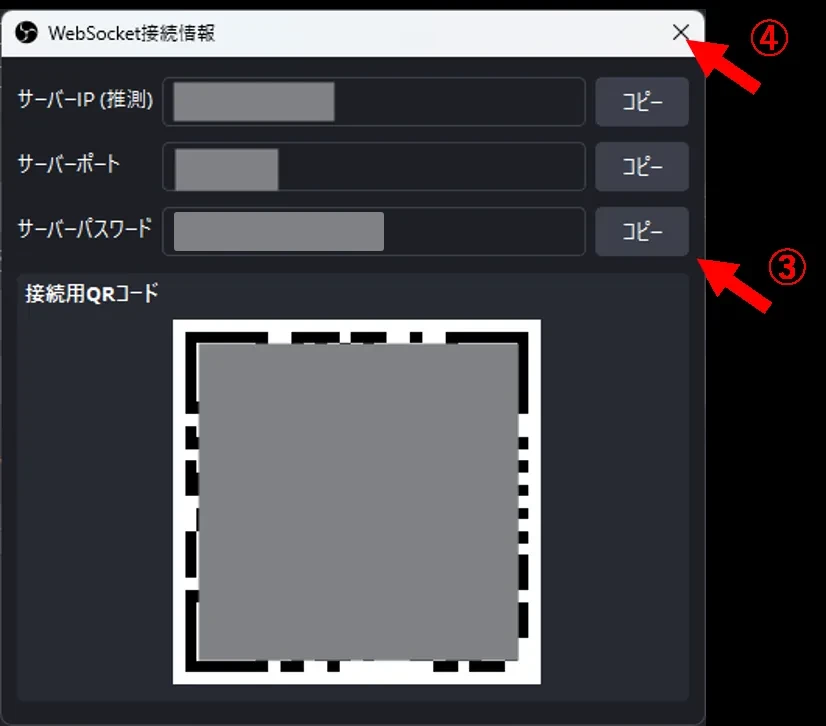
パスワードをコピーする
出てきたパスワードをコピーします。ポートは、ふつうは 4455 のままで大丈夫です。
-
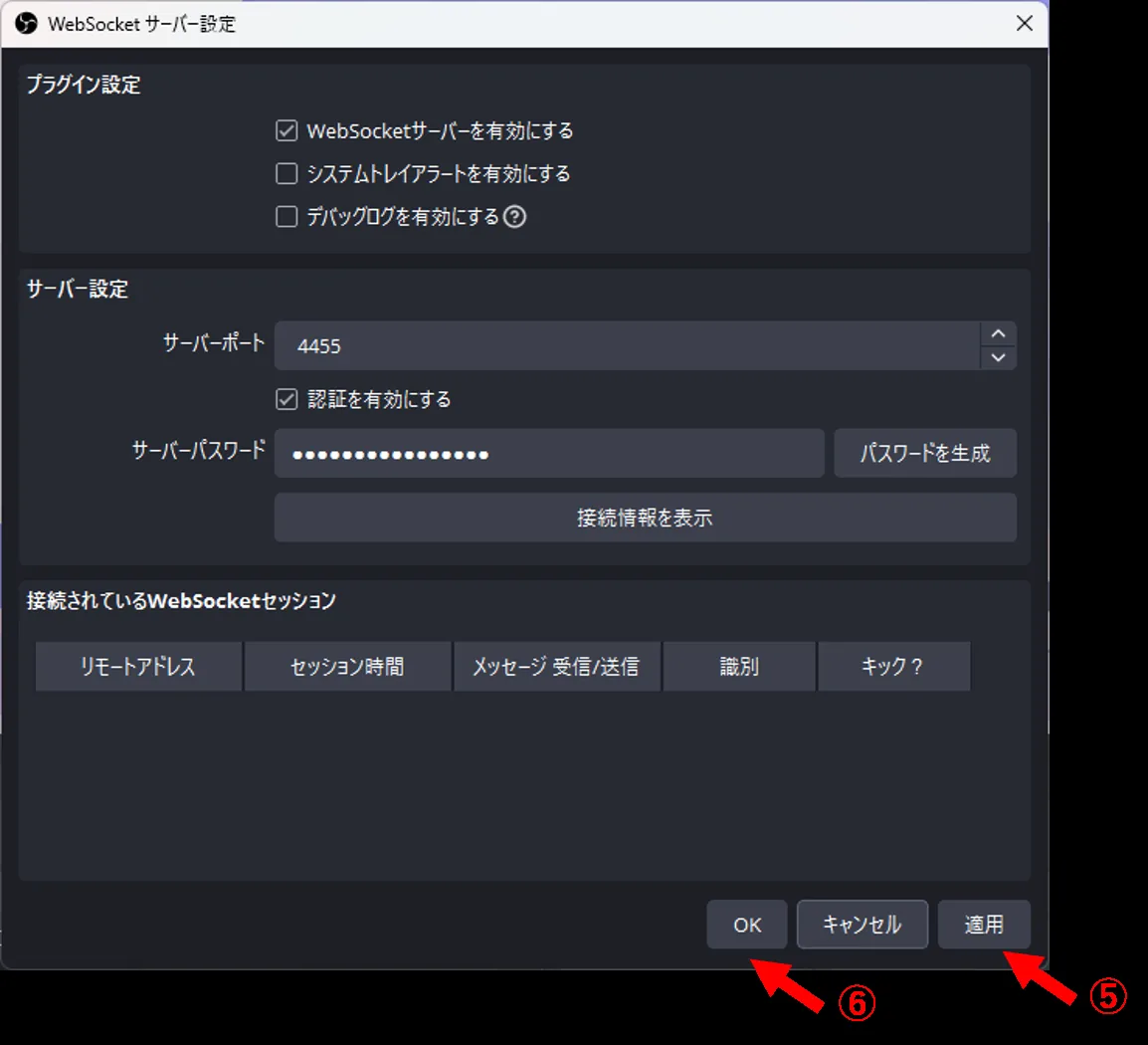
「適用」→「OK」で閉じる
設定を保存して、OBSは起動したままにしておきます。
もりあげログ側の設定
-
設定 →〔連携〕→「配信ソフト」で OBS を選ぶ
見出し「配信ソフト」は、はじめは畳んであります。押して開き、「使う配信ソフト」で OBS Studio を選びます。画面の言葉と〔追加〕の行き先が、まとめて OBS 向けになります。
-
「OBS連携」を開いて、つなぐ
「OBS連携」の折りたたみを開き、〔有効にする〕を入れます。 〔OBSの設定から自動で接続〕を押すと、OBSの設定ファイルからパスワードを読んで、そのままつなぎます。 パスワードをコピーしていなくても大丈夫です。
うまくいかないときは、コピーしたパスワードを「パスワード」に貼って〔接続テスト〕を押してください。最後に画面の下の〔保存して適用〕です。
OBS の WebSocket にパスワードがかかっていないと、「パスワードがかかっていません」という注意が出ます(つながりは止めません)。ブラウザで開いたよそのサイトからも OBS を操られるおそれがあるので、OBS の〔ツール → WebSocket サーバ設定〕で〔認証を有効にする〕を入れ、出てきたパスワードを「パスワード」の欄に入れて保存すると直ります。
- 〔シーン一覧を取得〕… つながっているかの確かめにもなります
- 〔配信画面のキャッシュを更新〕… 直したのにOBSの画面が変わらないときに。OBSにつないでいなくても押せます
- 「配信の区切りをOBSに合わせる」… OBSで配信を始めた・終えたときに、もりあげログの記録(ふりかえり・ランキング)も区切ります(Twitchに合わせる、もあります)
-
配信画面を追加する
まだOBSに置いていないと、ダッシュボードのいちばん上に 「⚠ まだOBSに配信画面が表示されていません。」の帯が出ます。
- PRO版・体験版…〔OBSに自動で追加〕を押すと、いま開いているシーンにブラウザソースが足されます。配信画面一括設定の〔➕ OBSに追加〕からは、出す機能と追加先のシーンを選べます
- 無料版…〔配信画面URLコピー〕でURLを取り、OBSの〔ソース〕→〔ブラウザ〕に貼ります。機能ごとのURLは、各機能の設定画面の右上の「🎥 OBS用URL」〔URLコピー〕です
- もう置いてあるのに帯が出るときは〔もう設定した〕で閉じられます
追加したあとの位置と大きさは、OBS側で並べられます。
ちゃんと出るか試す
-
〔配信のテスト〕で見本を流す
〔機能〕→「配信中の道具」→〔配信のテスト〕で、コメント・ギフト・演出の見本を手で流せます。右に「OBSに出る画面」がそのまま出るので、ここに出ればOBSにも出ています。 ダッシュボードのいちばん下の入力欄に何か打って Enter でも、自分だけに見えるテスト用のコメントを流せます。
-
配信画面に出れば完了です
OBSのプレビューに、いま流したコメントが出れば、置けています。
XSplitと連携する
XSplitには、OBSでいう「WebSocketサーバー」にあたるものがありません。 かわりに「もりあげログ」の拡張を、XSplitに1回だけ入れます。
-
使う配信ソフトを「XSplit」にする
もりあげログの 設定 →〔連携〕→ 見出し「配信ソフト」を押して開き、XSplit Broadcaster を選びます。 初回の案内③でも選べます。選ぶと、画面の言葉と〔追加〕の行き先がまとめて切り替わります。
-
拡張のフォルダを開く
同じ画面の「XSplit連携」の〔拡張フォルダ〕を押します。フォルダがそのまま開きます。
-
XSplitに入れる
XSplitで〔拡張〕→〔拡張の追加〕→〔拡張ファイルを追加〕→〔browser〕と進み、 開いたフォルダの中の index.xml を選びます。
-
拡張の画面を開いたままにする
XSplitの〔拡張〕から「もりあげログ」を開きます。 設定の〔つながっているか確かめる〕で「つながっています」になれば完了です。 この画面は開いたままにしてください。閉じると、もりあげログから操作できなくなります。
-
配信画面を追加する
あとはOBSと同じです。〔XSplitに追加〕(PRO)を押すか、配信画面URLをコピーして XSplitの「ソースの追加」→「ウェブページ」に貼り付けます。
・拡張を入れるのは1回だけです。もりあげログを新しくすると、拡張の中身も新しくなります
・もりあげログを新しくしたあとは、拡張の画面を開き直してください(開いたときのページを持ち続けるため)
・追加した配信画面の位置と大きさは、XSplit側で並べてください
・シーン連動(シーンに合わせて配信画面ごと入れ替える・PRO)はXSplitでもできます。拡張の画面を開いているあいだだけ切り替わります
・できないこと:いまの画面を1枚もらう(一括設定の下敷き)/スティンガー(切り替えの動画)/配信の開始・終了に合わせて記録を区切る