設定と記録をバックアップする
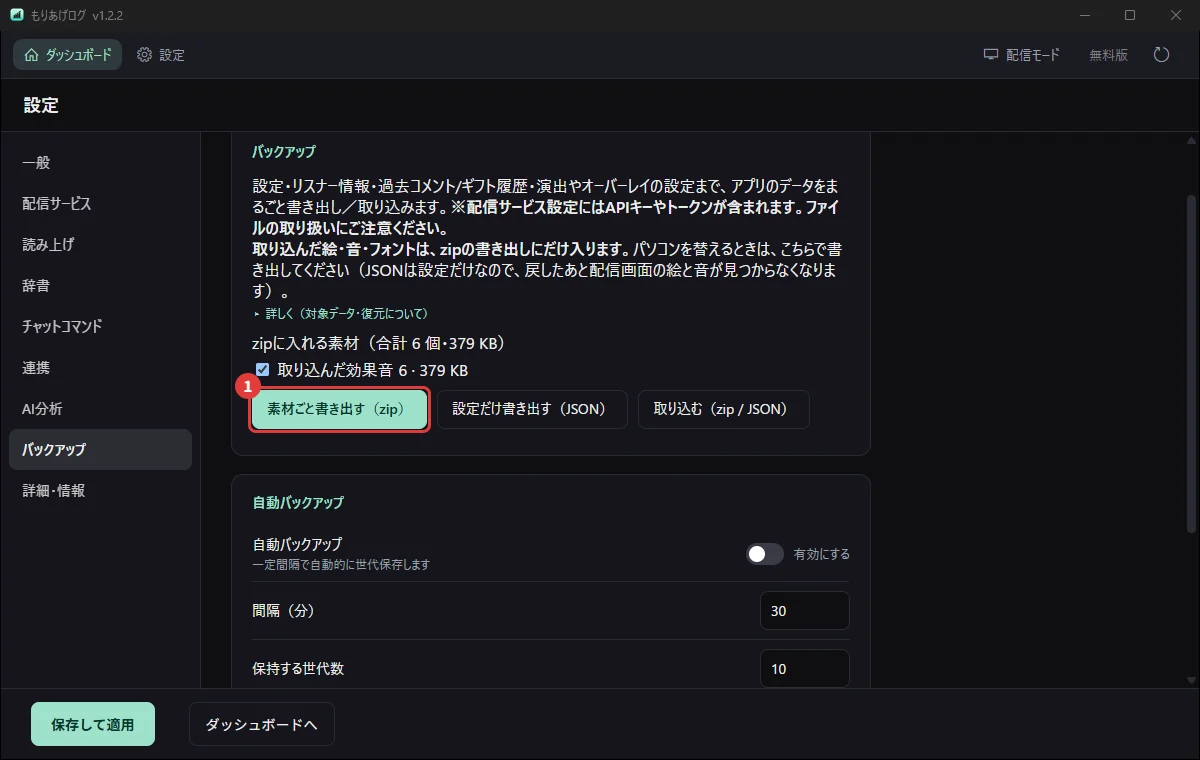
設定も、リスナーの記録も、配信画面の作り込みも、取り込んだ絵や音まで、まるごと書き出せます。 設定 →「バックアップ」の〔素材ごと書き出す(zip)〕を押すだけです。 パソコンを買い替えるときは、そのファイルを〔取り込む〕で選べば元どおりになります。
YouTube・Twitch・TikTok・ニコ生など11サイトのコメントを、ひとつの画面にまとめる無料のコメントビューアーです。 Windows用。くわしく見る
設定画面の見出し(「バックアップ」・「自動バックアップ」など)は、はじめは畳んであります。見出しを押すと開きます。
書き出す・取り込む
-
書き出す
設定 →「バックアップ」で〔素材ごと書き出す(zip)〕を押すと、設定と素材が1つのファイルになります。 何を入れるかは、押す前に区分で選べます(要らない区分は外せます)。
〔設定だけ書き出す(JSON)〕もあります。こちらは軽いかわりに、絵と音は入りません。 パソコンを替えるときは zip をお使いください。
-
取り込む
新しいパソコンでは〔取り込む(zip / JSON)〕から、そのファイルを選びます。 これまでのJSONのバックアップも、そのまま取り込めます。取り込む区分も選べます。
取り込んだあとは、配信画面に反映するためにアプリを立ち上げ直してください。
前のコメントビューアから引き継ぐ
同じ画面の「ほかのツールから移行」の〔移行の画面を開く〕から、前に使っていたコメントビューアのバックアップ zip を選べます。リスナーのニックネーム・メモ、読み方の辞書、NGユーザー、参加管理の合言葉などを足す形で取り込みます(いまの設定は入れ替えません)。初回の案内の⑥でも同じことができます。
ほかの配信ツールの演出を、ワードパーティ2へ移す
ほかの配信ツールで作った演出(絵・音・動き方・きっかけ)を、その設定のファイルから読んでワードパーティ2へ移せます(v1.8.7 から)。素材はもりあげログの素材フォルダへ写すので、移した直後から同じ動きで出せます。
-
設定のフォルダを探す
〔自動で探す〕を押すと、この PC の中から設定のフォルダを探します(数秒かかります)。見つからないときは〔フォルダを選ぶ〕か、欄に場所を貼ります。
-
〔中身を見る〕で確かめる
足すワード(名前・いつ出す・出すもの・気をつけること)と、移せないもの・見本の素材・見つからない素材・切で入れるものが並びます。中身を見るだけでは、何も保存しません。
-
〔移す〕
ワードパーティ2に足すだけです。もりあげログで作ってあるワードは消えません。同じものを2回移しても二重になりません(前に移したものは飛ばします)。終わると〔ワードパーティ2の設定を開く〕が出ます。
- 見本の素材(ツールに初めから入っている絵など)を使っている演出は移しません。自分の素材に差し替えてから移すと入ります
- この PC で見つからない素材を使う演出は入れません(入れても何も出ないため)。素材を元の場所に戻してから、もう一度移すと入ります
- ほかのアプリの起動・キー入力は、切の状態で入れます。中身を確かめてから、ワードパーティ2の画面で入れてください。動かすには 設定 →〔連携〕→「ほかのアプリを動かす」も入れます(はじめは切です)
- 移せないきっかけ・操作は、理由と一緒に一覧に出ます
はじめの案内の⑥にも、設定が見つかったときだけ同じ枠が出ます(見つからなければ出ません。使わない方は飛ばせます)。
自動で残しておく
「自動バックアップ」をONにすると、決めた間隔で世代を残せます。 残す世代の数と、保存先のフォルダも決められます。
自動のぶんには、絵や音は入りません(世代ごとに大きくなってしまうため)。 同じパソコンに戻すためのものなので、素材はそのまま残っています。
間隔・世代数・保存先・有効/無効は、〔保存して適用〕で反映されます。