コメントを自動で翻訳する
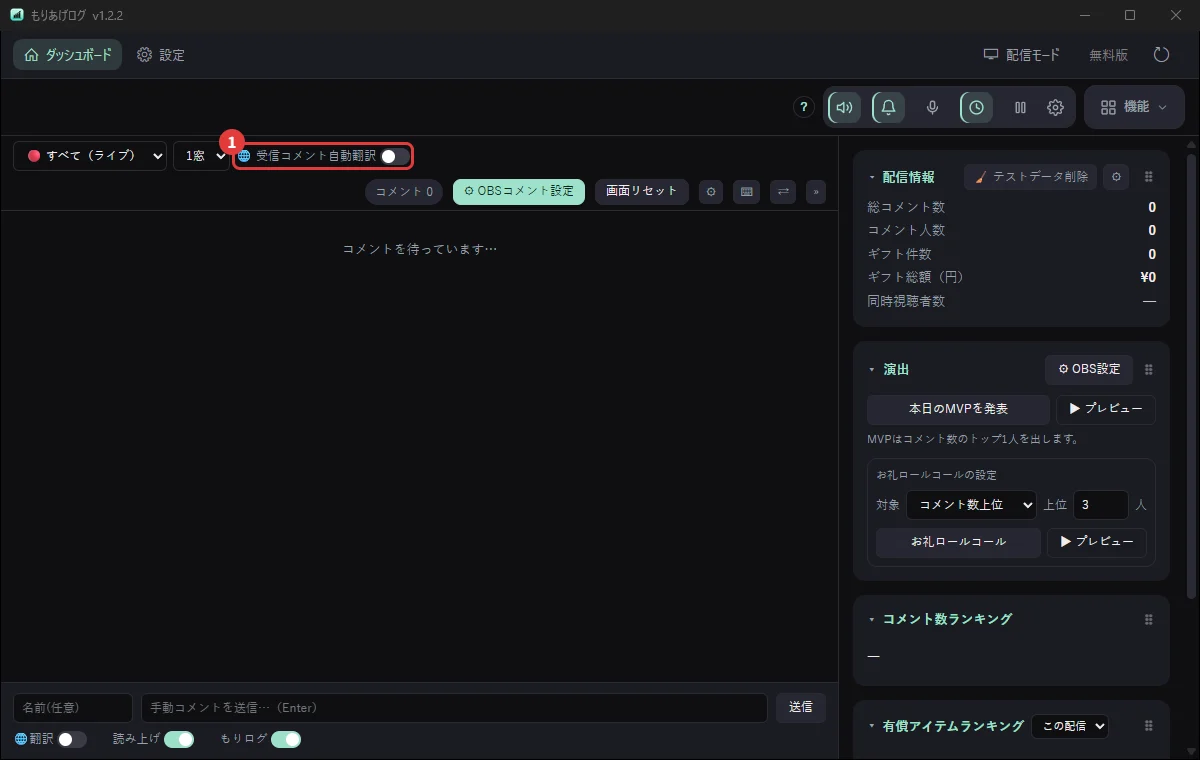
海外から来たコメントを、日本語にして並べられます。 ダッシュボードの〔🌐 受信コメント自動翻訳〕を入れるだけです。 APIキーも費用も要りません。
YouTube・Twitch・TikTok・ニコ生など11サイトのコメントを、ひとつの画面にまとめる無料のコメントビューアーです。 Windows用。くわしく見る
入れる
コメント一覧の上にある〔🌐 受信コメント自動翻訳〕を入れるだけです。 どの翻訳を使うかを選ぶ必要はありません。はじめて使うときの案内にも、同じスイッチがあります。
ブラウザ内蔵翻訳について
Chrome や Edge に入っている翻訳の仕組みを使います。キーも費用も要りません。 初回だけ、その言語の辞書を取り込みます(言語ごとに数十MB)。
取り込みは、はじめの案内・設定 →〔連携〕の「翻訳」・音声字幕の設定にある〔すべての言語をダウンロード〕を1回押すだけです。 もりあげログの画面のまま取り込み、進み具合と「取り込みました」が出ます(別の窓は開きません)。 あとから言語を1つずつ足したいときは、設定 →〔連携〕→ いちばん上の見出し「翻訳」を押して開き、その中の「辞書の用意」の〔辞書を1つずつ足す〕を押します。 〔再確認〕で入っているかを見られ、〔テスト〕でその場で訳してみられます。
取り込みが進まないときは、その場に理由と確かめること(インターネット・セキュリティソフト・プロキシなど)が出て、もう一度押せます。 パソコンのお掃除(Windows の一時フォルダの片付け)で翻訳の部品のファイルが欠けると「0%」のまま止まることがあったため、v1.8.9 から翻訳係の置き場を一時フォルダの外へ移し、部品が欠けていたら自動で作り直すようにしました(そのときは辞書の取り込み直しになります)。
翻訳先の言語を選ぶ
設定 →〔連携〕→「翻訳」の翻訳先の言語で選びます。 画面の言葉(〔一般〕タブ)とは別に決められるので、日本語の画面のまま英語に訳す、といったこともできます。
どのコメントを訳すか
配信者本人のコメントは訳しません。そのうえで、もりあげログを日本語で表示しているときは、日本語を含むコメントは訳しません(日本語の視聴者のコメントはそのまま)。 英語で表示しているときは、日本語を含むコメントだけを訳します。
配信画面のコメント表示で〔翻訳を表示〕を入れても、訳すのはこの〔🌐 受信コメント自動翻訳〕です。自動翻訳が切のまま〔翻訳を表示〕を入にすると、 コメント表示の設定画面に「受信コメント自動翻訳が切なので、コメントは訳されていません。」と〔ONにする〕が出ます(v1.8.7 から)。
三つとも、同じ翻訳を使います
受信コメント・音声字幕・こちらから送るコメントの三つとも、 同じブラウザ内蔵翻訳を使います。場所ごとに選び直す必要はなく、用意した辞書も共通です(取り込みは1回で済みます)。
- 送るコメント … コメントを打つ欄の下の〔🌐翻訳〕を入れ、横で向きを選びます(日→英/英→日/日→韓/韓→日/日→中/中→日)。 配信サイトへは訳した文を送り、もりあげログの一覧には原文が出ます(何を送ったか分からなくならないためです)。 チャットコマンドの返事も、同じように訳して返せます
- 配信画面のコメント表示 … 〔機能〕→「配信画面に出す」→〔コメント表示〕の「翻訳」で、訳を配信画面にも出せます。色・大きさを決められ、接頭辞・出す場所・背景は〔詳細〕にすると出ます
- 音声字幕 … 話した言葉を字幕にするで、訳を2行目に出せます