話した言葉を字幕にする
マイクの声を文字にして、配信画面に字幕として出せます。 ダッシュボードの〔機能〕→「配信画面に出す」→〔音声字幕〕を開いて、〔認識を開始〕を押すだけです。 訳した字幕を、下にもう1行そえることもできます。
YouTube・Twitch・TikTok・ニコ生など11サイトのコメントを、ひとつの画面にまとめる無料のコメントビューアーです。 Windows用。くわしく見る
中の見出し(「マイク」・「文字」など)は、はじめは畳んであります。見出しを押すと開きます(開いたかどうかは覚えます)。 上の帯の〔字幕〕のアイコンでも、入り切りできます。
字幕を出す
-
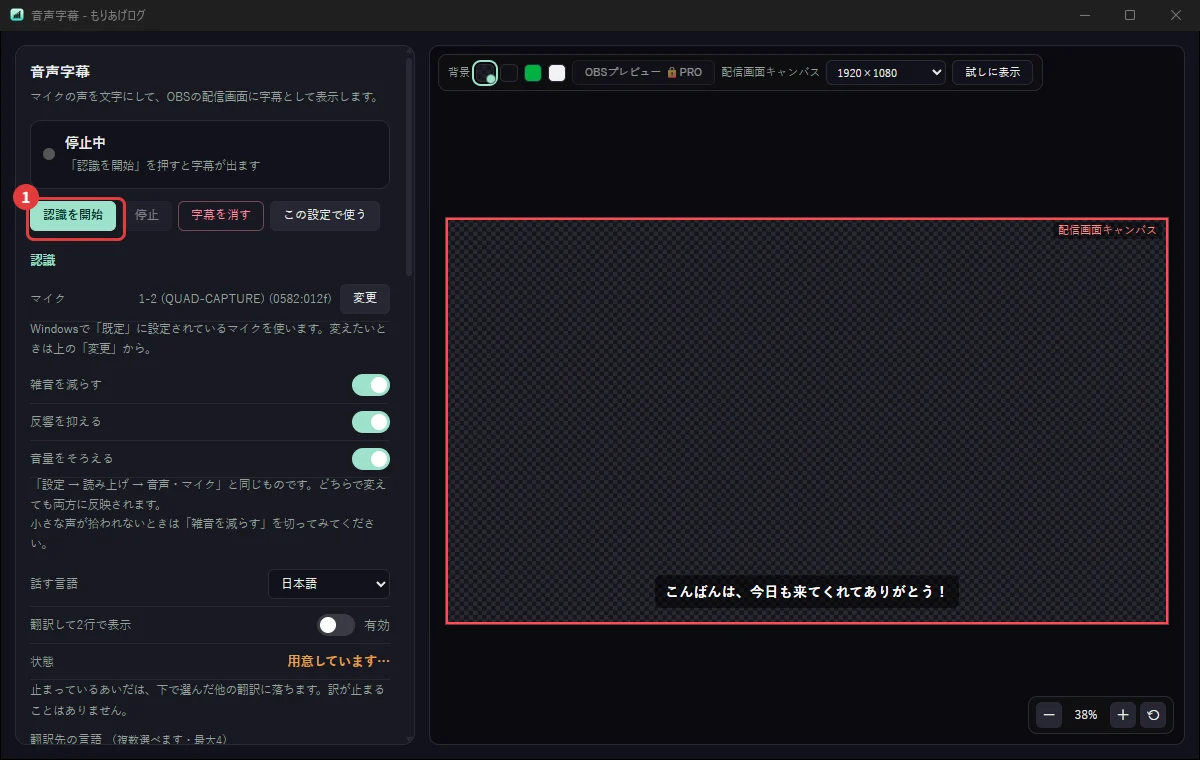
音声字幕を開いて、認識を始める
画面の上の〔認識を開始〕を押すと、話した言葉が字幕になります。止めるときは〔停止〕、出ている字幕を消すときは〔字幕を消す〕です。
v1.8.7 からは、もりあげログの中の音声字幕のマイクは聞かずに許します(前に「ブロック」にしていても許しに戻ります)。それでも拾わないときは、〔マイクの許可をやり直す〕と マイクが使えないとき を見てください。
右側が配信画面のプレビューです。字幕の位置や大きさは、ここで見ながら決められます。〔OBSプレビュー〕PROを入れると、いまのOBSに見本が出ます。
-
マイクを選ぶ
「マイク」の音声入力で、使うマイクを選びます。「Windowsの既定のマイク」を選んだときだけ、〔変更〕でWindows側の既定を変えられます。 入力レベルのゲージで、声が届いているかが分かります。
〔字幕を一時停止(ミュート)〕で、話していても字幕を止められます。キーボードの Ctrl+Shift+M でも同じです。
-
OBSに置く
右上の帯の〔URLコピー〕でURLを取り、OBSの〔ソース〕→〔ブラウザ〕に貼ります。 PRO版(体験版も)でOBS・XSplitにつないでいるときは、同じ帯に〔OBSに追加〕〔XSplitに追加〕が出て、押すだけで置けます。
訳した字幕も出す
「翻訳」の「翻訳して2行で表示」を入れると、話した言葉の下に訳が並びます。 「翻訳先の言語」は、日本語・英語・韓国語・中国語・スペイン語・ポルトガル語・フランス語・ドイツ語・インドネシア語・タイ語から 最大4つまで選べます。訳の文字サイズと色もここです。
翻訳はブラウザ内蔵翻訳を使うので、キーも費用も要りません。 初回だけ、その言語の辞書を取り込みます(コメントの翻訳と共通です)。 〔すべての言語をダウンロード〕を1回押すだけで、もりあげログの画面のまま取り込みます(別の窓は開きません。言語ごとに数十MB)。
言語ごとにフォントを選べます。韓国語や中国語が日本語向けのフォントで崩れるのを防ぐためです。
「訳の見せ方」詳細でだけ出るの「次を話すあいだも訳を残す」を入れると、訳が途切れません。
聞き取り方を決める
- 話す言語 … 15の言語から選べます
- 認識中の文字も表示 … 言い終わる前の文字も出します。認識途中の印と濃さは「文字」詳細でだけ出るで決められます
- 表示しつづける時間 … 言い終わってから消えるまでの長さです
- 聞き方 詳細でだけ出る … 1文ごとに区切る/続けて聞く。「息継ぎで区切る」もあります
- PC内で認識する 詳細でだけ出る … 〔認識モデルを取り込む〕と、ブラウザではなくこのPCの中で聞き取ります。よく使う言葉を「優先語句」に書けます
- 出す順番 詳細でだけ出る … 「字幕を順番に出す」で、1つあたりの表示時間とためこむ上限を決めて、重ならないように順に出します
見せ方を選ぶ
- 位置と幅 … 下(中央)/上(中央)/自由配置(プレビューで掴んで動かす)。文字の始まりと、文字が増えたときの伸び方は詳細でだけ出る
- 文字 … フォント(〔PC内のフォントを読み込む〕で自分のフォントも。フォントの欄の横の〔取り込む…〕でその場で取り込むこともできます。→ 書体と数の書き方)、太さ、1行の文字数、1行表示。「声の大きさで大きく」は詳細でだけ出る
- 縁取りと背景 … スタイル(背景あり/縁取りのみ/背景+縁取り)、テーマ(なし/ネオン/ピル)、縁・背景の色。角の丸みは詳細でだけ出る
- 出てき方・消え方 詳細でだけ出る … 出てくるとき6種・消えるとき6種から選べ、長さ(秒)も決められます
- 積む … コメントのように下から積まれ、古いものが上から消えます。認識した文とその訳がひとくみで積まれます。消えるまでの時間はここ、何件まで積むか(積む数の上限)は詳細でだけ出る
どれも既定は切です。決めていない方の見え方は変わりません。
「配信画面には出さない」の〔残すだけにする〕を入れると、聞き取った文をこのパソコンに残すだけで、配信画面には出しません(v1.7.9 から。もりあげクリップが、話の始まりに合わせて切り出すのに使います)。
言い間違い・伏せたい言葉
- 言葉の置き換えと伏字 詳細でだけ出る … 語句置換(表示・翻訳・OBS のどれにも効きます)、伏字にする言葉、伏せない言葉
- 辞書 … 設定 →〔辞書〕の「字幕にも使う」を入れた行は、字幕の聞き違いも直します(読み方を教える(辞書))
- 画面のいちばん下「認識した文」に、聞き取った文がそのまま並びます。どう聞こえたかを確かめるときに使えます
話し始めの1文が出ないとき
v1.5.4 で直しました。 ブラウザの音声認識は一定時間で自分から終わるので、 それまでは終わってから立て直していました(そのあいだ0.33秒ほど耳がありませんでした)。 いまは次の耳を先に立てて、新しいほうが聞き始めたのを確かめてから古いほうを下げます。
声は出ているのに文が来ないとき、マイクの機器が変わったときにも気づいて、つなぎ直します。
うまく拾えないときは
- 小さな声が拾われないときは、Windows側のマイク音量を上げるか、「マイク」の「入力の調整」詳細でだけ出るで音量・ノイズゲートを調整します(2つ目の入力もここで足せます)
- 「雑音を減らす」「反響を抑える」「音量をそろえる」詳細でだけ出るは、画面にも書いてあるとおり字幕の聞き取りには効きません。切り替えても字幕は変わりません
- v1.8.6 までは、マイクの許可を一度「ブロック」にすると、次から何も聞かれませんでした(v1.8.7 からは聞かずに許します)。直しかたは マイクが使えないとき
配信画面をまるごと斜めに置きたいときは、設定の位置のそばの〔立体に傾ける〕詳細でだけ出るで、縦・横の傾き・回転・奥行き・全体の大きさを決められます(v1.7.8 から)。