読み方を教える(辞書)
読み上げが名前を変な読み方をするときは、辞書で直せます。 設定 →〔辞書〕にパターンと置換後を1行書くだけです。 コメントの表示は変わりません。読み方だけが変わります。
YouTube・Twitch・TikTok・ニコ生など11サイトのコメントを、ひとつの画面にまとめる無料のコメントビューアーです。 Windows用。くわしく見る
1行足す
-
設定 →〔辞書〕を開く
〔+ 行を追加〕を押して、パターンに読み間違える言葉、置換後に読ませたい読みを書きます。
例:「東雲」→「しののめ」。書いたら〔辞書を保存〕を押します。
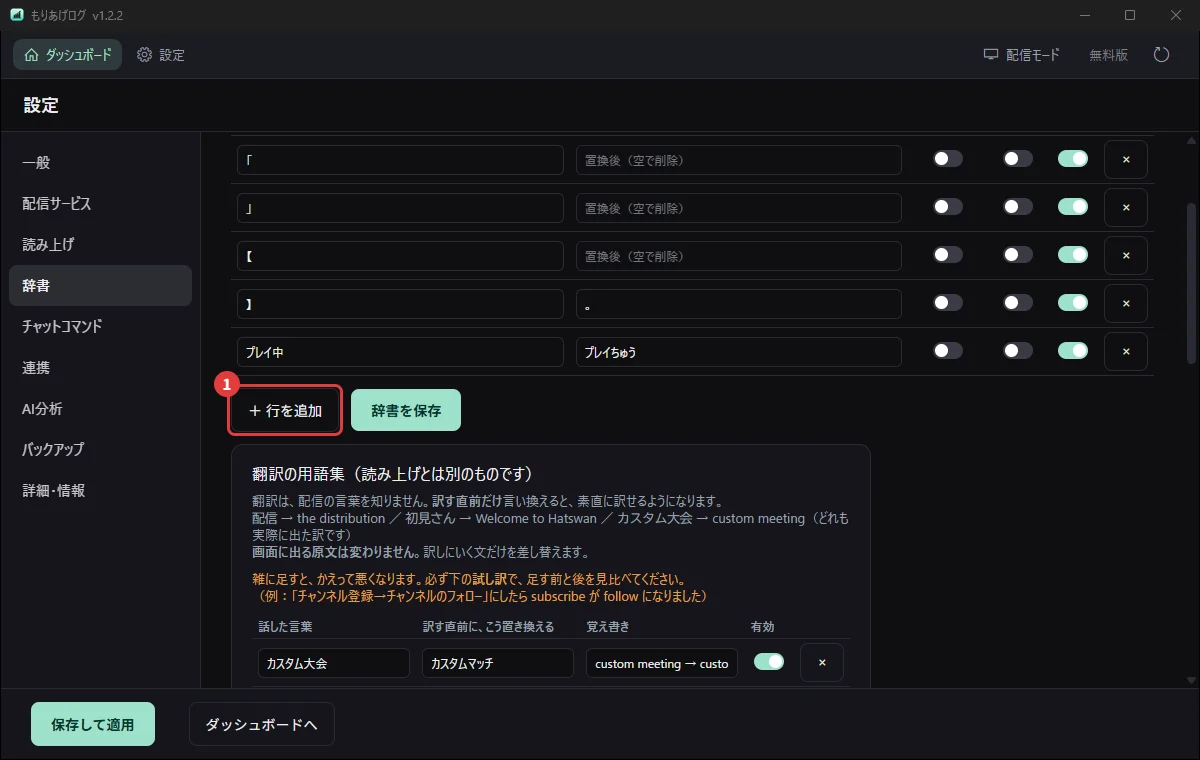
表の列は、パターン/置換後/名前にも使う/字幕にも使う/正規表現/有効 です。一時的に止めたい行は「有効」を切ります。
-
名前にも当てたいとき
「名前にも使う」を入れると、コメントの本文だけでなく、リスナーの名前の読み上げにも当たります。
名前は短いので、うっかり別の名前に当たらないよう、はじめは切になっています。
-
音声字幕の聞き違いにも使えます
「字幕にも使う」を入れると、音声字幕が聞き違えた言葉も、この行で直して出します。はじめは切です。
大文字・小文字は区別しません。「Apex」と書けば「APEX」「apex」にも当たります。
「正規表現」を入れたときだけ、書いたとおりに区別します。正規表現のときは、置換後に $1 のような後方参照も書けます。
視聴者に教えてもらう
コメントで 「教育 東雲=しののめ」 と打ってもらうだけで、読み方の提案が届きます。 空白も=も、全角・半角のどちらでも構いません。 名前の読みは、頭に@を付けてもらいます(「@教育 東雲クレア=しののめくれあ」)。 スタンプの読みは 「S教育 ねこ にゃんこ」 です。
-
受け付けの決まりは、設定 →〔辞書〕の下にあります
辞書の表の下へスクロールした「読み方の提案」で決めます。「コメントからの提案を受け付ける」の入り切り、合図の言葉(はじめは「教育」。変えられます)、受け付ける相手(全員/サブスク・メンバー以上/モデレーターのみ)。
-
届いた提案は〔辞書の提案〕で承認します
ダッシュボードの〔機能〕→「配信中の道具」→〔辞書の提案〕 窓(モーダル) に届いた提案が並び、未承認の数が印で出ます。 配信者が確認してから辞書に入るので、勝手に変わることはありません。 溜まってしまったときは〔すべて承認〕でまとめて入れられます(〔すべて却下〕もあります)。
すでに辞書にある言葉を承認すると、その行を上書きします(行は増えません)。
モデレーターからの提案だけは、承認なしで反映することもできます。 設定 →〔辞書〕の下にある「モデレーターの提案は、承認なしで反映する」を入れてください(Twitch・YouTube でモデレーターの印が付いている人だけです)。
棒読みちゃんの教育を取り込む
棒読みちゃんでリスナーに教育してもらった読みを、そのまま持ってこられます。 設定 →〔辞書〕の 〔棒読みちゃんの教育から取り込む〕 を押すだけです。 棒読みちゃんのフォルダを自動で探して、辞書に無い語を足します。もうある語は上書きしません。 はじめて使うときの案内(⑥ 前のコメントビューアから引き継ぐ)でも、自動で取り込みます。
VOICEVOX など別の声に乗り換えても、教育してもらった読みで読めます。