設定 →〔一般〕の項目
設定の〔一般〕は、もりあげログ全体の見た目と、言葉での操作、視聴者の記録に関わる項目です。配信サイトごとの設定は〔配信サービス〕、配信画面の見た目は〔機能〕→「配信画面に出す」にあります。
動画:この区分のまとまりを順に映します(枠の番号は、下の見出しの順と同じです)。
- 言葉で聞く・言葉で操作する(3)
- 表示(17)
- 画面の背景(7)
- チャンネルポイントの引き換え(2)
- Twitch のエモート(BTTV・FFZ・7TV)(3)
- ウィンドウ(2)
- ゲームの上に重ねる窓(1)
- リスナーの誕生日(4)
- スパチャ表示通貨(2)
言葉で聞く・言葉で操作する
ダッシュボードの〔機能〕メニューにある「言葉で聞く」は、「参加受付を開いて」「BGM を止めて」のように、打った言葉で操作する入り口です。AI は使っておらず、用意してある言い回しの表に当てて動きます。ここは、その言い回しの扱いを決める項目です。
配信中は、言葉での操作を一度見せてから実行する

画面の説明:配信中(と、分からないとき)は、何をするかを見せてから〔実行〕で動かします。切るとすぐ実行します。 くわしく
入にしておくと、配信中(と、配信中かどうか分からないとき)は、打った言葉が「何をするか」を一度画面に見せてから、〔実行〕を押したときだけ動きます。言い回しの当たり方が意図と違ったときに、配信中の画面を誤って動かさないための安全装置です。
切ると、いつでもそのまま実行します。配信していないときは、入でもそのまま実行します。
XSplit をお使いの場合は、配信中かどうかをもりあげログが確かめられないので「分からない」扱いになり、配信していなくても一度見せます。気になる場合は切ってください。
はじめの値:入(見せてから実行)
見つからなかった言い方を送れるようにする

画面の説明:当たらなかった言葉だけを開発者へ送るボタンが出ます。コメントや視聴者の名前は送りません。 くわしく
言葉で聞いても当たらなかったとき、その打った言葉だけを開発者へ送るボタンが出るようになります。送られた言葉は、言い回しの表を増やすためだけに使います。コメントや視聴者の名前、ほかの設定は一切入りません。
切っているあいだは、ボタンそのものが出ません。
はじめの値:切(送れない)
当たらなかった言い方
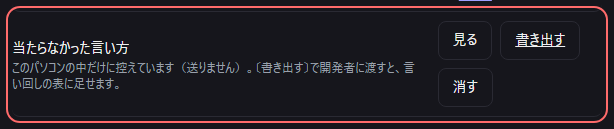
画面の説明:このパソコンの中だけに控えています(送りません)。〔書き出す〕で開発者に渡すと、言い回しの表に足せます。
当たらなかった言葉は、このパソコンの中だけに控えてあります(どこにも送られません)。〔見る〕で控えの一覧を開けます。〔書き出す〕はテキストファイルに落とすもので、不具合の報告やご要望に添えると、言い回しの表に足す材料になります。〔消す〕で控えを空にできます。
表示
言語 / Language

画面の説明:アプリの表示言語。切り替えると再読み込みされます / App display language. Reloads on change.
もりあげログの画面の言葉を、日本語と英語から選びます。切り替えると画面が読み込み直されます。設定の中身は変わりません。
配信画面(OBS に置くもの)の文字や、視聴者のコメントは翻訳されません。コメントの翻訳は〔連携〕→「翻訳」で別に決めます。
はじめの値:日本語
関連:コメントの翻訳
テーマ

画面の説明:設定・ダッシュボードの配色
設定画面とダッシュボードの配色の土台を、ダーク(暗い)とライト(明るい)から選びます。配信画面には影響しません。
はじめの値:ダーク
テーマ色(アクセント)

画面の説明:ボタンや強調表示の色。カラーパレットで自由に選べます。
ボタン・スイッチ・強調表示に使う色です。色の欄を押すとパレットが開き、好きな色を選べます。〔既定に戻す〕で、はじめのミント色に戻ります。
この色から、初コメの印や注意の色なども自動で作られます(下の「補足文字の色」以降の項目は、自分で決めない限りこの色に追従します)。
はじめの値:ミント(#9fe1cb)
配色の対象

画面の説明:ダッシュボードと設定画面で別々に配色できます。下の色は選択中の対象に適用されます。
ダッシュボードと設定画面で、別々の配色にできます。ここで選んだほうに、下の「背景色」「パネル色」「文字色」「枠線色」「サブ文字色」が当たります。同じにしたいときは、プリセット配色を押すと両方に当たります。
はじめの値:ダッシュボード
背景色

画面いちばん奥の色です。「配色の対象」で選んでいる画面に当たります。
はじめの値:テーマに応じた色(ダークなら黒に近い色)
パネル色

画面の説明:カード・サイドバーなどの面
カード・サイドバー・入力欄の面の色です。背景色より少し明るい(または暗い)色にすると、まとまりが分かりやすくなります。
文字色

ふつうの文字の色です。背景色・パネル色との差が小さいと読みにくくなります。
枠線色

カードや欄を囲む線の色です。目立たせたくなければ、パネル色に近い色にします。
サブ文字色

画面の説明:補足・ヒントの文字
補足・ヒント・日時など、控えめに出す文字の色です。下の「補足文字の色」を決めていないときは、この色が補足にも使われます。
プリセット配色

画面の説明:押すと、ダッシュボードと設定画面の両方に当たります(あとから個別に直せます)
用意してある配色の組み合わせを、押すだけで当てられます。押すと、ダッシュボードと設定画面の両方が同じ配色になります。そのあとで、上の色の欄を個別に直せます。
配色を既定に戻す

画面の説明:背景・パネル・文字などを標準に戻します(詳細設定も戻ります)
背景・パネル・文字・枠線・サブ文字の色と、下の詳細の色(補足文字・注意・エラー・初コメ・久々)を、すべてはじめの状態に戻します。テーマ色(アクセント)は戻りません。
補足文字の色

画面の説明:ヒントや注記の文字。決めなければ「サブ文字色」と同じ(いまは自動)
ヒントや注記の文字の色です。決めなければ「サブ文字色」と同じになります(「いまは自動」と出ているときは、自動で追従している状態です)。
はじめの値:自動(サブ文字色と同じ)
注意の色

画面の説明:「更新があります」などの帯(いまは自動)
「更新があります」のような注意の帯の色です。決めなければ、読みやすさを保つ色が自動で入ります。
はじめの値:自動
エラーの色

画面の説明:失敗したときの知らせ(いまは自動)
失敗したときの知らせの文字色です。決めなければ自動です。
はじめの値:自動
初コメの印

画面の説明:はじめて来た人の印。決めなければテーマ色から作る(いまは自動)
コメント一覧で、その配信にはじめて来た人に付く印の色です。決めなければ、テーマ色(アクセント)から作られます。
はじめの値:自動(テーマ色から作る)
久々の人の印

画面の説明:久しぶりに来た人の印(いまは自動)
しばらくぶりに来た人に付く印の色です。「久々」と見なす日数は、コメント表示の設定の〔アイコンと名前〕にある「「久々」と判定する日数」で決めます(v1.8.3 で、ここから移しました)。
はじめの値:自動
関連:コメント表示の基本設定
起動時に開く画面

画面の説明:アプリを起動したときに最初に表示する画面を選びます
もりあげログを立ち上げたときに、最初に出す画面を選びます。ふだんはダッシュボードで構いません。
はじめの値:ダッシュボード
画面の背景
ダッシュボード・設定・配信画面一括設定・機能の設定画面の背景に、好きな画像を敷けます(v1.8.9 から)。OBS に出る配信画面とプレビューは変わりません。変えるとすぐ保存されます(下の〔保存して適用〕は要りません)。
画像を選ぶと、出す範囲の下に「読みやすさ」の目安(読みやすい/少し読みにくい/読みにくい)が出ます。読みにくいときは、明るい所と暗い所のどちらで読みにくいかの理由と、〔重ねる色を濃くする〕〔おすすめに戻す〕が出ます。出す範囲を「画面全体(透かす)」にしたときだけ、「パネルの濃さ」も出ます。
決める画面

画面の説明:「全体」で決めた1枚が、どの画面にも出ます。画面ごとに変えることもできます
「全体」で決めた1枚が、どの画面にも出ます。ダッシュボード・設定・一括設定・機能の設定画面を選ぶと、その画面だけ「全体と同じ」「背景なし」「この画面だけの画像」を選べます。〔全体と同じに戻す〕で全体の設定に戻ります。
はじめの値:全体
画像

画面の説明:png・jpg・webp・gif(20MB まで)
〔画像を選ぶ〕で png・jpg・webp・gif(20MB まで)を選びます。大きすぎる・画像でないファイルは断られ、その場に理由が出ます。画像は設定フォルダに写すので、元のファイルを消しても残ります。〔背景を外す〕で背景なしに戻ります。
はじめの値:なし(背景なし)
出す範囲

画面の説明:「パネルの外だけ」は、一覧・欄・文字の後ろを画面の地で塗ります(文字が画像に乗らない)
「パネルの外だけ」は、コメント一覧・欄・文字の後ろを画面の地で塗るので、文字が画像に乗りません(見え方は背景なしのときと同じで、余白に画像が出ます)。「画面全体(透かす)」は、パネルも透けて画像が見えます。そのときも文字の後ろには、読める濃さの地を自動で敷きます。
はじめの値:パネルの外だけ
重ねる色の濃さ

画面の説明:画面の地の色を画像の上に重ねて、文字を読みやすくします。0% で画像そのまま
画面の地の色を画像の上に重ねて、文字を読みやすくします。0% で画像そのまま。自分で決めていないときは、画像と配色に合わせて、明るい所・暗い所でも文字が読める濃さを自動で選びます(45% より薄くはしません)。自分で動かした値は、画像を替えても残ります。〔おすすめに戻す〕で自動に戻ります。
白っぽい画像は、暗い配色だと濃さが上がります。画像の雰囲気を残したいときは、配色を明るいほうにすると薄くて済むことがあります。
ぼかし

画像をぼかします。自分で決めていないときは、細かい模様の画像だけ自動でぼかします(細かい画像の上の文字は読みにくいため)。0px でぼかしなし。
置き方

「画面いっぱい」は画面を埋めるように広げます(はみ出た所は切れます)。「全体を収める」は画像の全体が見えるように置きます。「並べる」は小さな模様をタイルのように並べます。
はじめの値:画面いっぱい
位置

画面いっぱいにして切れるとき、どこを残すかを選びます(まんなか・上・下・左・右)。
はじめの値:まんなか
チャンネルポイントの引き換え
Twitch のチャンネルポイントの引き換えは、コメントと同じようにもりあげログに届きます。ここでは、それをどこに出すかを決めます。引き換えごとに演出やマクロを動かす設定は〔機能〕→〔演出〕にあります。
もりあげログの一覧に出す

画面の説明:切ると、コメント一覧に出しません(記録には残ります)
入にすると、引き換えがコメント一覧に並びます。切ると一覧には出ませんが、記録には残るので、あとから振り返りや集計では見られます。
はじめの値:入
配信画面に出す

画面の説明:コメント表示・コメントキャラに出すかどうか
入にすると、配信画面のコメント表示とコメントキャラにも引き換えが出ます。コメントだけを配信画面に出したいときは切ります。
はじめの値:入
Twitch のエモート(BTTV・FFZ・7TV)
視聴者がブラウザの拡張機能(BTTV・FFZ・7TV)で使っている「KEKW」などのエモートは、Twitch のチャットには文字のまま届きます。入れると、もりあげログのコメント一覧と配信画面で絵として出せます(Twitch のコメントだけ)。
初めは切です。切のあいだは、エモートの一覧を外へ取りに行きません。
BTTV・FFZ・7TV のエモートを絵で出す

画面の説明:Twitch のコメントだけ。言葉がまるごと同じときだけ絵にします(「KEKWww」は絵にしません)
入れると、コメントの言葉がエモートの名前とまるごと同じときだけ絵にします(「KEKW」は絵になり、「KEKWww」は文字のまま)。
絵にした言葉は Twitch のスタンプと同じ扱いになります。本文から外れるので翻訳されず、読み上げは「スタンプ名の読み上げ」の設定に従います。
はじめの値:切
使うサービス

画面の説明:同じ名前があるときは、チャンネルのもの・7TV・BTTV・FFZ の順に優先します
BTTV・FFZ・7TV のどれを使うかを選びます(入れたときは3つとも入)。同じ名前のエモートがあるときは、チャンネルのもの・7TV・BTTV・FFZ の順に優先します。
取れ具合

画面の説明:配信が始まったときと、30分ごとに取り直します
サービスごとに、取れたエモートの数(全体・チャンネル)と、取れなかったときはその理由が出ます(切のときは「切になっています」)。配信が始まったときと30分ごとに取り直します。取れなかったときは、前に取れたものを使い続けます。すぐに取り直したいときは〔いま取り直す〕を押します。
ウィンドウ
閉じるボタンで最小化する

画面の説明:×を押しても終了せず最小化します。※この設定は次回起動時から反映されます。
入にすると、窓の右上の × を押しても終了せず、タスクトレイに最小化します。配信中にうっかり閉じてコメントが止まるのを防げます。完全に終わらせたいときは、設定の〔詳細・情報〕にある〔アプリを終了〕を使います。
この設定は、次に立ち上げたときから効きます。
はじめの値:切
関連:アプリを終了
画面最前面に表示する

画面の説明:他のウィンドウより手前に固定します。※この設定は次回起動時から反映されます。
入にすると、もりあげログの窓がほかの窓より手前に固定されます。ゲームの横にコメントを置いておきたいときに便利です。次に立ち上げたときから効きます。
はじめの値:切
ゲームの上に重ねる窓
コメント表示の設定の〔ゲーム上の配置〕に移りました

画面の説明:入り切り・出すもの・出す場所・ゲームの上のコメントの見た目は、そちらで決められます
ゲームの上にコメントを重ねる窓の設定は、〔機能〕→「配信画面に出す」→〔コメント表示〕の〔ゲーム上の配置〕に移りました。入り切り・出すもの・出す場所・見た目は、そちらで決められます。ここのボタンは、その画面を開く近道です。
リスナーの誕生日
視聴者の誕生日を覚えておき、その日に来たら知らせます。誕生日はリスナーリストでも手で入れられます。
コメントで誕生日を登録できるようにする

画面の説明:視聴者が「合図+月日」(例:!誕生日 4/15)と打つと登録されます。返事はダッシュボードにだけ出ます。 くわしく
入にすると、視聴者が「合図の言葉+月日」(例:!誕生日 4/15)とコメントしたとき、その人の誕生日として記録します。「消す」と打てば消えます。登録できたかの返事はダッシュボードにだけ出て、配信のチャットには送りません。
はじめの値:切
登録の合図の言葉

上の登録に使う合図です。視聴者はこの言葉のあとに月日を打ちます。ほかのコマンドと重ならない言葉にしてください。
はじめの値:!誕生日
誕生日のリスナーが来たら知らせる

画面の説明:その配信で初めてコメントしたとき、ダッシュボードに「今日は○○さんの誕生日です」と出します。
入にすると、誕生日の人がその配信ではじめてコメントしたとき、ダッシュボードに「今日は○○さんの誕生日です」と出します。配信画面には出ません。演出につなげたいときは、ワードパーティの引き金に誕生日があります。
はじめの値:入
関連:ワードパーティ
コメントでの誕生日の登録は1回だけにする

画面の説明:入れると、もう登録した人はコメントで直したり消したりできません。直すときは、リスナーの一覧で配信者が消すとやり直せます。誕生日あつめ(ミニゲーム)の答えにも効きます。
一緒に起動するアプリ
もりあげログを起動したときに、いっしょに起動するアプリを登録できます(OBS・ボイスチェンジャーなど)。すでに起動しているアプリは、二重には起動しません。
もりあげログを立ち上げたときに、いっしょに立ち上げるアプリ(OBS・ボイスチェンジャー・読み上げアプリなど)を並べておけます。〔+ 足す〕で行を増やし、〔参照〕で実行ファイル(exe・ショートカット・bat)を選びます。「待つ秒」を入れると、もりあげログが立ち上がってからその秒数だけ待って起こします(重いアプリを順に起こしたいとき)。〔試す〕で、いま1本だけ起動して確かめられます。
すでに動いているアプリは二重には起動しません。起動できなかったときは、理由が〔詳細・情報〕のログに残ります。
読み上げの「自動で起動」(ダッシュボードの歯車〔⚙〕→〔読み上げ〕)を入にすると、その読み上げアプリはここにも自動で載ります。切ると外れます(自分で並べた行は触りません)。
保存はほかの欄と同じく〔保存して適用〕です。はじめは空です。
スパチャ表示通貨
表示通貨

画面の説明:スパチャ・ギフトの金額をこの通貨で表示します(原通貨=受信したまま)
スパチャ・ギフトの金額を、この通貨に換算して表示します。「原通貨」にすると、受け取ったままの通貨で出ます。ランキングや投げ銭の合計も、この通貨で数えます。
はじめの値:円(JPY)
為替レート(対円)
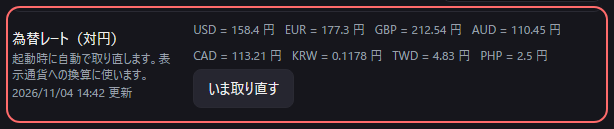
画面の説明:起動時に自動で取り直します。表示通貨への換算に使います。
換算に使う為替レートです。立ち上げたときに自動で取り直します。〔いま取り直す〕を押すと、その場で最新にできます。インターネットにつながっていないときは、前に取ったレートのままです。
モデレーション
この語を含むコメントは保存・表示・読み上げされません。
NG ワード・NG ユーザーなど、コメントの扱いを決めるまとまりです。ここで決めたものは、コメント一覧・読み上げ・配信画面のすべてに効きます。一覧は表の形なので、くわしい使い方は「コメントの扱い」の頁をご覧ください。