ゲームの上に、コメントを重ねる
コメントや演出を、ゲームの上の透明な窓に出せます。 モニターが1枚でも、もりあげログに切り替えずに、ゲームをしながらコメントを読めます。 〔機能〕→「配信画面に出す」→〔コメント表示〕の上のタブ〔ゲーム上の配置〕で決められます(設定 →〔一般〕には行き先の案内だけが残っています)。
YouTube・Twitch・TikTok・ニコ生など11サイトのコメントを、ひとつの画面にまとめる無料のコメントビューアーです。 Windows用。くわしく見る
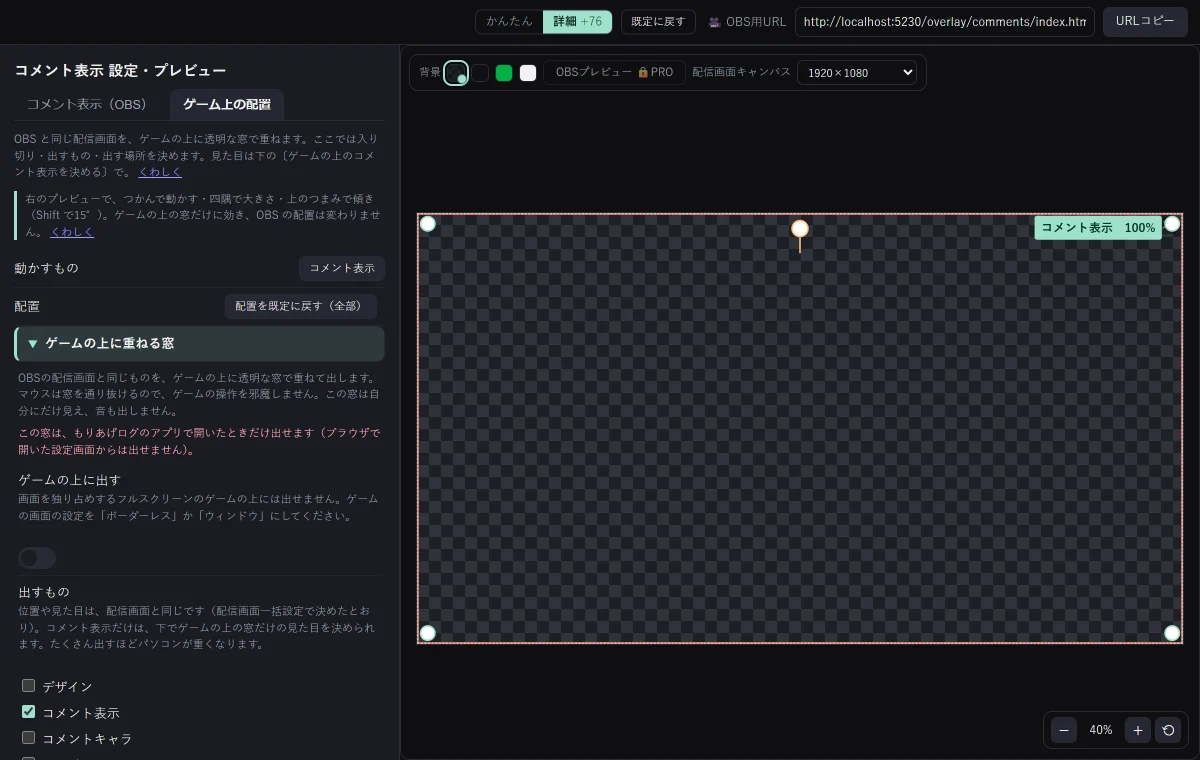
右のプレビューに、出すものがブロックで出ます。つかんで動かす・四隅で大きさ・上のつまみで傾き(Shift で15°ずつ)。重なって下のブロックがつかめないときは〔動かすもの〕で前に出します。〔配置を既定に戻す(全部)〕で画面いっぱいに戻ります。
出してみる
-
ゲームの画面を「ボーダーレス」か「ウィンドウ」にする
画面を独り占めするフルスクリーンのゲームの上には、窓を重ねられません。 ゲームの画面の設定で「ボーダーレス(ボーダーレスウィンドウ)」か「ウィンドウ」を選んでください。
-
出すものを選んで、〔ゲームの上に出す〕を入れる
コメント表示・演出・ワードパーティなど、配信画面の機能から選べます。はじめはコメント表示だけです。 たくさん出すほどパソコンが重くなるので、要るものだけにしてください。
マウスは窓を通り抜けるので、ゲームの操作を邪魔しません。音は出しません(音は OBS 側で鳴っています)。
-
濃さを決める
下げると、コメントの後ろのゲームが透けて見えます。
出す場所を決める
- 画面全体 … モニター全体に重ねます。モニターが何枚もあるときは、出す画面を選べます
- 決めた窓に合わせる … いま開いている窓の一覧から、ゲームを選びます。ゲームの窓が動いたり大きさが変わったりしても付いて行きます。 〔その窓が前にあるときだけ出す〕を入れると、ほかの窓に切り替えたあいだは隠れます
- いま前にある窓に合わせる … 切り替えた窓に付いて行きます。もりあげログやデスクトップが前のときは、その前の窓に出したままです
窓に合わせるときは、窓の中身(題名の帯を除いた所)に重ねます。窓が見つからないあいだは出しません。
コメントの見た目を、ゲームの上だけ変える
〔ゲームの上のコメント表示を決める〕を押すと、コメント表示の設定が「ゲームの上に重ねる窓のコメント表示」という見出しで開きます。保存のボタンは〔保存(ゲームの上の窓に反映)〕になり、OBS の配信画面は変わりません。 位置・大きさ・色・スキン・傾きを、OBS の配信画面とは別に決められます。 たとえば、配信では画面の右に出しているコメントを、ゲームの上では邪魔にならない左下に小さく出す、ができます。
まだ決めていなければ、OBS の配信画面と同じ見た目です。〔OBSと同じに戻す〕でいつでも戻せます。
画面共有に映す・映さない
〔画面キャプチャに映さない〕は、はじめは入っています。OBS で画面そのものを映していても、配信にコメントが二重に映りません。
切ると、Discord の画面共有や画面キャプチャにも映ります。コメントを見せながら説明したいときに使えます。 ただし、共有のしかたがゲームの窓だけ(Discord で窓を選ぶ・OBS のウィンドウキャプチャやゲームキャプチャ)のときは、切っても映りません。 ゲームの上の窓はゲームとは別の窓なので、画面全体を共有してください。
できないこと
- フルスクリーンのゲームの上には出せません(上のとおり、ボーダーレスかウィンドウに)
- おみくじ・ルーレットは出せません。結果を画面ごとに引くので、ゲームの上と OBS・チャットで違う結果が見えてしまうためです
- ゲームの中に入り込む形(ゲームの描画に割り込む形)にはしていません。チート対策に不正なツールと見なされることがあるためです
この窓は、もりあげログのアプリで開いたときだけ出せます(ブラウザで開いた設定画面からは出せません)。ふだんの入り切りは、ダッシュボードの上の帯の〔ゲーム上〕のアイコン(乗せると名前が出ます)でワンタッチです。スマホのリモコンやマクロから切り替えることもできます。