参加管理 の設定の項目
参加管理は、視聴者参加型の配信で「参加したい人」を受け付けて並べ、順番に呼ぶ機能です。コメントの言葉やチャンネルポイントの引き換えで受け付け、配信画面に参加中・待っている人を出します。呼ぶ・混ぜる・リセットはダッシュボードの〔参加管理〕の窓かリモコンから行います。
動画:設定画面の各まとまりを順に映します(枠と番号は、下の見出しと同じ順です)。
操作
受付
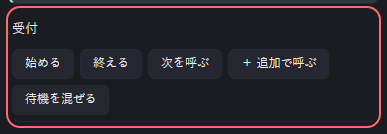
参加の受付を動かす釦です。〔始める〕〔終える〕で受付を開け閉めし、〔次を呼ぶ〕は参加中の人を入れ替えて待ちの先頭から呼び、〔+ 追加で呼ぶ〕は参加中の人を残したまま待ちから足します。〔待機を混ぜる〕は待っている人の順番だけを混ぜます(確かめてから混ぜ、元には戻せません)。ダッシュボードから押したときと同じに効きます。
受け付け方
判定

何で参加を受けるかです。「コメント(参加ワード)」はコメントの言葉で、「チャンネルポイント」は Twitch の引き換えで受けます。チャンネルポイントにすると、下の欄が「引き換えの名前」「取消の言葉(コメントでも効きます)」に変わります。
参加ワード
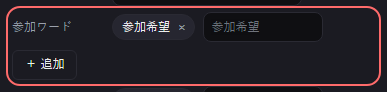
参加したい人がコメントに打つ言葉です(見本は「参加希望」)。〔+ 追加〕でいくつでも増やせます。この言葉を含むコメントで、待ちの列に入ります。
引き換えの名前
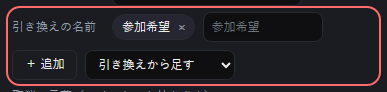
判定が「チャンネルポイント」のとき、参加として受ける引き換えの名前です。〔引き換えから足す〕で選べます。
取消ワード
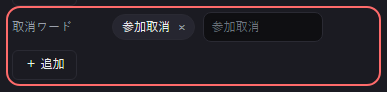
列から抜けたい人が打つ言葉です(見本は「参加取消」)。
取消の言葉(コメントでも効きます)
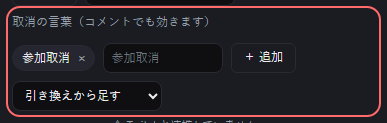
判定が「チャンネルポイント」のとき、列から抜ける引き換えの名前です。同じ言葉をコメントで打っても抜けられます。
参加スタンプ
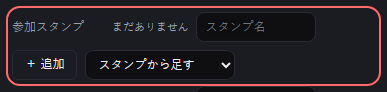
言葉の代わりに、スタンプでも参加を受けます。〔スタンプから足す〕で選ぶか、スタンプの名前を書いて〔+ 追加〕します。空なら使いません。
スタンプは Twitch のスタンプ名で受けます。YouTube のスタンプは参加・取消に使えません。
取消スタンプ
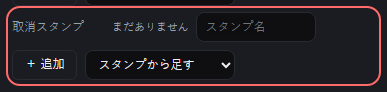
列から抜けるときのスタンプです。参加スタンプと同じく、Twitch のスタンプ名で受けます。
参加中の上限

参加中(呼ばれている人)の上限の人数です。空欄なら上限なし。〔追加で呼ぶ〕で上限を超えたら、先に参加中になった人から順に外れます。
はじめの値:空(上限なし)
自分のコメント・引き換えも参加として受ける

配信者自身のコメントも参加として受けます。配信前に動きを確かめるときに入れます。
定期通知

受付中に、参加のしかたを定期的に知らせます(読み上げ・コメビュ・配信のチャット)。
間隔
「定期通知」と同じ行の欄です。定期通知を何秒ごとに流すかを決めます(10〜3600秒)。
配信のチャットに出すときは、間隔を長め(120秒くらい)にすると嫌がられにくいです。
はじめの値:60秒
読み上げる

定期通知を読み上げます。
コメビュに表示

定期通知をコメント一覧に出します。
配信のチャットにも送る

定期通知を配信のチャットに送ります(送れるサイト:Twitch・YouTube の公式連携)。
配信画面の案内
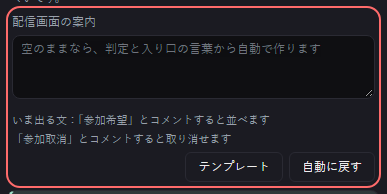
誰も並んでいないときに、配信画面に出す案内の文です。空のままなら、判定と参加ワード(引き換え)から自動で作ります。
出す内容
見出し

配信画面の枠の見出しです。
アイコンを出す

名前の横にアイコンを出します。
配信サイトの名前を出す

どのサイトから参加したかを名前の横に出します。複数サイトで配信しているときに。
参加中と待機中を別の枠に分ける

入にすると、参加中の人と待っている人が別の枠になります。参加中の枠は、プレビューでつかんで別の場所に置けます。
参加中の枠の見出し

参加中の枠の上に出す見出しです(20文字まで)。上限を決めていると「2/3」のように人数も出ます。
はじめの値:参加中
見た目
枠の見た目

枠のデザインの型です。選ぶと色もその型に合わせて入れ替わり、そのあと1つずつ直せます。
文字色

文字の色です。
背景色

地の色です。
背景の不透明度

地の濃さです。
アクセント色

見出しや順位の強調の色です。
補足色

サイト名など、控えめに出す文字の色です。
大きさ・位置
文字サイズ倍率

全体の文字の大きさの倍率です。
はじめの値:1
タイトルのサイズ%

見出しの大きさ(割合)です。
名前のサイズ%

名前の大きさ(割合)です。
内容のサイズ%

そのほかの文字の大きさ(割合)です。
幅(px)

枠の幅です。
位置 X(%)

横の位置(割合)です。プレビューでつかんで動かせます。
位置 Y(%)

縦の位置(割合)です。
参加中の枠 X(%)

参加中の枠の横の位置(画面に対する割合)です。プレビューで参加中の枠をつかんで動かしても変わります。待機中の枠の位置とは別に決まります。
はじめの値:24
参加中の枠 Y(%)

参加中の枠の縦の位置(画面に対する割合)です。プレビューでつかんで動かしても変わります。
はじめの値:2
斜めに置く
傾き
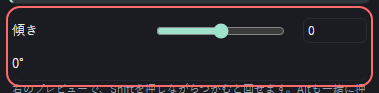
全体の回転(度)です。
はじめの値:0
立体に傾ける
この機能の配信画面まるごとを、出ている絵の真ん中を軸に立体に傾けます(置いた場所で、その場で傾きます)。〔傾きを元に戻す〕で、傾けない状態に戻ります。設定の〔詳細〕にしたときに出ます。
縦の傾き(奥へ倒す)
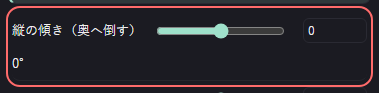
出ている絵の真ん中を通る横の線を軸に、配信画面まるごとを奥へ倒したり、手前へ起こしたりします(-75〜75度)。
奥へ倒すと、奥へ向かって並んで見えます。床に置いたような見せ方にできます。
はじめの値:0°(傾けない)
横の傾き
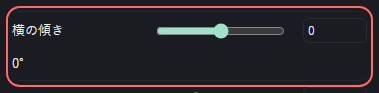
出ている絵の真ん中を通る縦の線を軸に、配信画面まるごとを左右へ向けます(-75〜75度)。
はじめの値:0°(傾けない)
奥行き
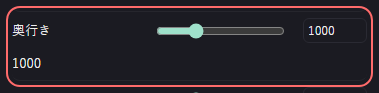
傾けたときの遠近の強さです(200〜3000)。小さいほど、手前と奥の差が大きく、傾きが強く見えます。
はじめの値:1000
全体の大きさ
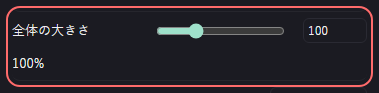
配信画面まるごとを、絵の真ん中を中心に大きく・小さくします(20〜300%)。置いた場所はそのままです。傾けていなくても効きます。
はじめの値:100%
項目ごとの見た目
見出し(参加待ち) 色 書体
設定の〔詳細〕で出ます。枠の見出しの色と書体を、この項目だけ決めます。決めていなければ、これまでの見た目のままです。色の〔既定〕で、色だけ元に戻せます。
大きさは「大きさ・位置」の「タイトルのサイズ%」で決めます。
いまの人の見出し 色 書体
設定の〔詳細〕で出ます。いま参加中の人の上に出る見出しの色と書体を、この項目だけ決めます。決めていなければ、これまでの見た目のままです。色の〔既定〕で、色だけ元に戻せます。
いまの人の名前 色 書体
設定の〔詳細〕で出ます。いま参加中の人の名前の色と書体を、この項目だけ決めます。決めていなければ、これまでの見た目のままです。色の〔既定〕で、色だけ元に戻せます。
大きさは「大きさ・位置」の「名前のサイズ%」で決めます。
並んでいる人の名前 色 書体
設定の〔詳細〕で出ます。待っている人の名前の色と書体を、この項目だけ決めます。決めていなければ、これまでの見た目のままです。色の〔既定〕で、色だけ元に戻せます。
大きさは「大きさ・位置」の「名前のサイズ%」で決めます。
下の案内 色 書体
設定の〔詳細〕で出ます。枠の下に出る案内の色と書体を、この項目だけ決めます。決めていなければ、これまでの見た目のままです。色の〔既定〕で、色だけ元に戻せます。