演出 の設定の項目
演出は、紙吹雪・花火・カットインなどの演出と、エンドロール(配信の最後に協力してくれた人を流す)をまとめた画面です。上で演出を選ぶと下に設定が出て、プレビュー上でドラッグすると位置が決まります。変更は自動で保存されます。
動画:設定画面の各まとまりを順に映します(枠と番号は、下の見出しと同じ順です)。
- 演出(1)
- お礼コール の設定(44)
- 初コメントなど(ポップで出す演出)の設定(73)
- サブスク の設定(2)
- サブギフ の設定(1)
- ビッツ の設定(1)
- レイド の設定(1)
- スパチャ の設定(1)
- 出す演出と置く場所(15)
- ギフト演出(絵をたくさん降らす・打ち上げる)(10)
演出
見た目のテンプレート

画面の説明:演出の色・文字の大きさをまとめて切り替えます
演出の色・文字の大きさの組み合わせを、まとめて切り替えます。
お礼コール の設定
エンドロールに流す区分です。区分ごとに「出す・出さない」と、見出しの文を決めます。区分の並び順は、画面の並びそのままです。
エンドロールの見せ方と文字です。シーンごとに変えることもできます。
コメントしてくれた人(コメントの多い順)
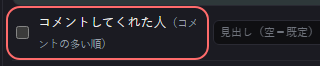
この配信でコメントした人を、多い順に流します。
はじめて来てくれた人(初見さん)(来た順)
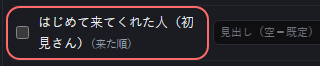
はじめてコメントした人を、来た順に流します。
スーパーチャット(YouTube)(額の多い順)
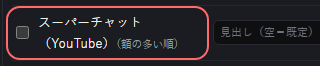
スーパーチャットをくれた人を、額の多い順に流します。
スーパーステッカー(YouTube)・パワーアップ(Twitch)(額の多い順)
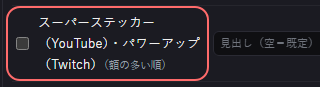
スーパーステッカーやパワーアップをくれた人を、額の多い順に流します。
メンバー(YouTube)・サブスク(Twitch)
新しくメンバー・サブスクになった人を流します。
ジュエル(YouTube・公式API連携のときだけ)(数の多い順)
ジュエルをくれた人を数の多い順に流します。YouTube の公式 API 連携のときだけ届きます。
ビッツ(Twitch)(数の多い順)
ビッツをくれた人を、数の多い順に流します。
チャンネルポイント(Twitch)(回数の多い順)
チャンネルポイントを引き換えた人を、回数の多い順に流します。
フォローしてくれた人(Twitch)(来た順)
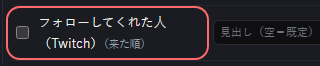
フォローしてくれた人を、来た順に流します。
レイドしてくれた人

レイドで来てくれた配信者を流します。
手入力の見出し

自分で足す区分の見出し(例:「スタッフ」「使用素材」)です。
手入力の名前
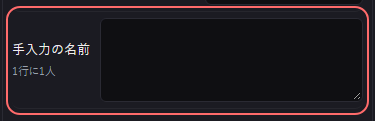
画面の説明:1行に1人
手入力の区分に流す名前です。1行に1人。
位置X(%)

お礼コールの横の位置です(画面に対する割合・0〜100)。「見せ方」が「1人ずつ表示」のときだけ出ます(流す見せ方は画面の幅いっぱいに出るため)。
位置Y(%)

お礼コールの縦の位置です(画面に対する割合・0〜100)。「見せ方」が「1人ずつ表示」「横に流す」のときに出ます。
シーンごとに変える
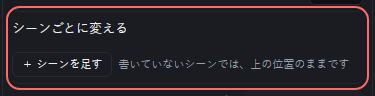
OBS のシーンごとに、お礼コールを出す位置(X%・Y%)を変えられます。〔+ シーンを足す〕でシーンを選んで位置を書きます。書いていないシーンや -1 の欄は、上の位置のままです。
演出は1つのままなので、中身を直すのは1か所で済みます。
流す範囲

見せ方が流す形(スタッフロール風・横に流す・縦に流す)のときに、エンドロールを流す範囲です。プレビューで範囲を掴んで動かし、右下の角で大きさを変えられます。〔画面いっぱいに戻す〕で、画面ぜんぶに戻ります。
はじめの値:画面いっぱい
縦の傾き(奥へ倒す)

出ている絵の真ん中を通る横の線を軸に、配信画面まるごとを奥へ倒したり、手前へ起こしたりします(-75〜75度)。
奥へ倒すと、奥へ向かって並んで見えます。床に置いたような見せ方にできます。
はじめの値:0°(傾けない)
横の傾き

出ている絵の真ん中を通る縦の線を軸に、配信画面まるごとを左右へ向けます(-75〜75度)。
はじめの値:0°(傾けない)
回転

出ている絵の真ん中を軸に、配信画面まるごとを平らに回します(-180〜180度)。部品を回す「傾き」の欄が無い画面にだけあります。
はじめの値:0°
奥行き

傾けたときの遠近の強さです(200〜3000)。小さいほど、手前と奥の差が大きく、傾きが強く見えます。
はじめの値:1000
全体の大きさ(%)

お礼コールを、真ん中を中心に大きく・小さくします(20〜300%)。
はじめの値:100%
見せ方

お礼コール(エンドロール)の出し方です:1人ずつ表示・スタッフロール風に流す・横に流す・縦書きで流す。初コメントなどのポップの見せ方(箱で出す など)とは別のものです。
はじめの値:1人ずつ表示
文字の大きさ(%)

名前の文字の大きさ(割合)です。
名前・見出しの大きさ(%)

見出しの文字の大きさ(割合)です。
流れる速さ(%)

流れる速さです。大きいほど速く。
名前の間隔(%)

名前と名前のあいだの空きです。
終わり方

流れ終わったあと、消すか・最後の一言を残すかです。
最後の一言
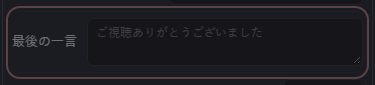
いちばん最後に出す文(例:「ありがとうございました」)です。
止めておく秒

最後の一言を出しておく秒数です。
流れる時間(秒)

全体が流れきるまでの時間です。名前が多いときは長めに。
始まるまでの待ち(秒)

出す操作をしてから流れ始めるまでの待ちです。シーン切り替えに合わせるときに。
並び順

区分の中の名前の並び(多い順・来た順・名前順)です。
列の数

名前を何列で流すかです。人数が多いときは 2〜3 列に。
文字の寄せ

文字の寄せ(左・中央・右)です。
袋文字

文字の縁取りの色です。
文字の影

文字に影を付けるかです。
濃さ(透明度%)

全体の濃さです。
フォント

書体です。
文字の太さ

文字の太さです。
文字色

名前の文字色です。
見出しの色

区分の見出し(「ありがとう!」や「コメントしてくれた人」などの行)の色です。〔戻す〕を押すと、文字色に合わせた色に戻ります。
はじめの値:#9fe1cb(ミント)
背景色

お礼コールの地の色です。「見せ方」が「1人ずつ表示」「横に流す」のときに出ます(スタッフロール風・縦書きは地を描きません)。
はじめの値:#1f8f6e(緑)
ワードパーティ
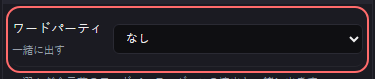
画面の説明:一緒に出す
エンドロールを出すと同時に動かすワードパーティです。
マクロ
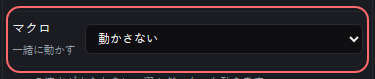
画面の説明:一緒に動かす
エンドロールを出すと同時に動かすマクロ(例:BGM を変える・シーンを切り替える)です。
初コメントなど(ポップで出す演出)の設定
初コメント・その配信の1人目・コメント数の節目・MVP・フォロー・チャンネルポイント・サブスク・サブギフ・ビッツ・レイド・スパチャ・ステッカーは、どれも同じ形の欄です(下の写真は初コメントを選んだときのもの)。値は種類ごとに別々に持ちます。
お礼コール(エンドロール)にも同じ名前の欄(見せ方・位置・背景色・見出しの色など)がありますが、選べるものと、はじめの値が違います。ここに書いたのはポップで出す種類のほうです。
位置X(%)
ポップを出す横の位置です(画面に対する割合・0〜100)。「見せ方」が「箱で出す」のときだけ出ます(ほかの見せ方は画面の幅いっぱいに出るので、横の位置を持ちません)。プレビューの上で掴んで動かすこともできます。
位置Y(%)
ポップを出す縦の位置です(画面に対する割合・0〜100)。「見せ方」が「箱で出す」「帯が横から滑り込む」「横に流れるテロップ」のときに出ます。
シーンごとに変える
OBS のシーンごとに、この演出を出す位置(X%・Y%)を変えられます(設定の〔詳細〕)。〔+ シーンを足す〕でシーンを選んで位置を書きます。書いていないシーンや -1 の欄は、上の位置のままです。
演出は1つのままなので、中身を直すのは1か所で済みます。
見せ方
この演出の出し方です:箱で出す・画面中央に大きく・帯が横から滑り込む・横に流れるテロップ・スタッフロール風に流す。見せ方によって、効く欄が変わります(位置X は箱のときだけ、出るときの動きは箱のときだけ、背景色は「画面中央に大きく」「スタッフロール風に流す」では使いません)。
はじめの値:箱で出す
出るときの動き

見せ方が「箱で出す」のときに、箱が出てくる動きです(ポップ・弾む・下から出る・めくる・ズーム)。「全体の設定に従う」なら、演出全体で決めた動きのままです。
はじめの値:全体の設定に従う
文字の大きさ(%)
ポップの文字の大きさです(50〜250%)。
はじめの値:100%
名前・見出しの大きさ(%)
名前と見出し(「ようこそ!」などの行)の文字の大きさです(50〜250%・設定の〔詳細〕)。
はじめの値:100%
濃さ(透明度%)
ポップ全体の濃さです(10〜100%)。
はじめの値:100%
フォント
ポップの文字の書体です:既定・ゴシック・明朝・メイリオ・丸ゴシック・インパクト(英字)。取り込んだフォントも選べます。
はじめの値:既定
文字の太さ
ポップの文字の太さです:既定・ふつう・やや太め・太い・とても太い。
はじめの値:既定
文字色
ポップの文字の色です。
はじめの値:#ffffff(白)
見出しの色
「ようこそ!」などの見出しの行の色です。〔戻す〕を押すと、文字色に合わせた色に戻ります。
はじめの値:文字色と同じ
背景色
ポップの地の色です。「見せ方」が「箱で出す」「帯が横から滑り込む」「横に流れるテロップ」のときに出ます(「画面中央に大きく」「スタッフロール風に流す」は地を描きません)。
はじめの値:#1f8f6e(緑)
カットイン
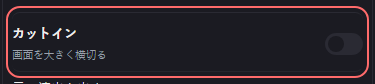
画面の説明:画面を大きく横切る
入にすると、初コメントが来たときに、画面を大きく横切る帯(絵・文字・音)を出します。下の欄は、このカットインの中身です。
はじめの値:切
元の演出も出す
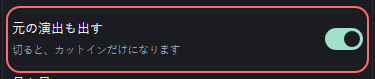
画面の説明:切ると、カットインだけになります
カットインと一緒に、これまでの演出(お知らせのポップ)も出すかです。切ると、カットインだけが出ます。
はじめの値:入
見た目
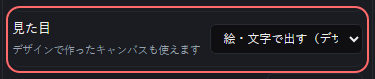
画面の説明:デザインで作ったキャンバスも使えます
「絵・文字で出す」は、下の絵・動画と重ねる文字でカットインを作ります。デザインで作ったキャンバスを選ぶと、そのキャンバスを画面いっぱいに出し、キャンバスの文字に {名前} と書いた所が出すときの名前に入れ替わります(絵・動画と重ねる文字は使いません)。
はじめの値:絵・文字で出す(デザインを使わない)
絵・動画

帯に出す絵や動画です。〔選ぶ〕でパソコンの中から取り込むか、〔素材から〕でもりあげログに入れてある素材から選べます。動画(mp4・webm・mov・m4v)も使えます。
合わせ方

絵を帯にどう収めるかです。「全部を見せる」は絵の形を保ったまま全体を見せ、「切り取って埋める」ははみ出たぶんを切って帯いっぱいに広げます。
「全部を見せる」では、帯の高さを変えると横幅も変わります。
はじめの値:全部を見せる
切り取る位置

「切り取って埋める」のとき、絵のどこを中心に残すかを横・縦の%で決めます。50・50 で真ん中を残します。「絵の一部だけ使う」で切り出しているあいだは使いません。
はじめの値:横 50%・縦 50%
絵の一部だけ使う
画面の説明:使う範囲を枠で決めます
〔枠で切り出す〕を押すと絵の上に枠が出て、掴んで動かす・角で大きさを変えることで、絵のうち使う範囲を決められます。数字(横・縦・幅・高さの%)でも決められ、〔全体に戻す〕で切り出しをやめます。
切り出す形

絵を丸・ハート・星・ひし形の形に切り抜いて出します。「四角」は切り抜きません。
横長の帯に当てると絵がほとんど残らないので、正方形に近く切り出してから使うと映えます。
はじめの値:四角(切り抜かない)
絵の大きさ(帯の中で)

帯の中での絵の大きさです(10〜400%)。大きくしたぶんは、帯の見える範囲が自動で広がるので、絵は切れません。
はじめの値:100%
絵の横のずれ

帯の中で、絵を左右にずらします(-100〜100%)。ずらしたぶん、帯の見える範囲が自動で広がります。
はじめの値:0%
絵の縦のずれ

帯の中で、絵を上下にずらします(-100〜100%)。ずらしたぶん、帯の見える範囲が自動で広がります。
はじめの値:0%
重ねる文字

絵の上に重ねて出す文です。{name} と書いた所は、初コメントした人の名前に入れ替わります。空にすると、絵だけが出ます。
〔+ 文字を増やす〕で、絵の上と下など別の場所にもう1つ文字を置けます(4つまで)。
使える差し込み

この演出の文に書ける差し込みです。押すと、重ねる文字の欄に差し込まれます。初コメントで使えるのは {name}(名前)です。
文字を出す

重ねる文字を出すかです。切ると、文を消さずに文字だけを隠せます。
はじめの値:入
文字の色

重ねる文字の色です。
はじめの値:白
この名前の欄が出る動きのテンプレート(設定の〔詳細〕):「クエストバナー」はじめ #ffe9a8
名前だけの色

文の中の {name} の部分だけを、別の色で出します。〔そろえる〕を押すと、文字の色と同じに戻ります。
はじめの値:文字の色と同じ
縦書きにする

入にすると、重ねる文字を縦書きで出します。
はじめの値:切
斜めに置く

重ねる文字を傾けて置きます(-180〜180度)。
はじめの値:0°
文字の縁の色

重ねる文字の縁取りの色です。「文字の縁の太さ」が 0 のあいだは出ません。
はじめの値:黒
文字の縁の太さ

縁取りの太さを、文字の大きさに対する割合で決めます(0〜20%)。0 で縁を出しません。
絵の上の文字が読みにくいときに太くします。
はじめの値:0%
文字の影の色

文字の下に落ちる影の色です。「文字の影の強さ」が 0 のあいだは出ません。
はじめの値:黒
文字の影の強さ

文字の影の濃さです(0〜100%)。0 で影を出しません。
はじめの値:0%
文字の光の色

文字のまわりに広がる光の色です。「文字の光の強さ」が 0 のあいだは出ません。
はじめの値:黄色(#ffd966)
文字の光の強さ

文字のまわりの光の強さです(0〜100%)。0 で光を出しません。
はじめの値:0%
1文字ずつ出す

重ねる文字を、1文字ずつ順に出します。数(0〜300ms)は1文字ごとの間で、大きいほどゆっくり出ます。0 でまとめて出します。
長い文では、全部出るまでに「文字数 × この数」の時間がかかります。
はじめの値:0ms(まとめて出す)
1文字ずつの出方
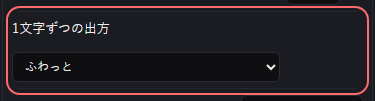
1文字ずつ出すときの、1文字ごとの出方です(ふわっと・下から・上から・ポンと・回って など)。「1文字ずつ出す」が 0 のままでは効きません。
はじめの値:ふわっと
1文字ずつの順番

1文字ずつ出すときに、どの文字から出すかです。左から順に・右から順に・まん中から外へ・両はしから内へ・ばらばらに から選べます。
はじめの値:左から順に
文字のフォント
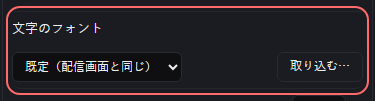
重ねる文字の書体です。ゴシック・丸ゴシック・明朝・メイリオなどのほか、設定で取り込んだフォントも選べます。
はじめの値:既定(配信画面と同じ)
文字の位置(横)

帯の中での文字の横の位置です(%。50 で真ん中)。0 より小さく・100 より大きくすると、絵の外へ出せます。プレビューで文字をドラッグしても決められます。
はじめの値:50%
文字の位置(縦)

帯の中での文字の縦の位置です(%。50 で真ん中)。0 より小さく・100 より大きくすると、絵の上や下に置けます。
はじめの値:50%
文字の大きさ

重ねる文字の大きさです(30〜200%)。画面に収まらないときだけ、はみ出さない大きさに縮めます。
はじめの値:100%
重ねる文字(2つめ)
カットインの〔+ 文字を増やす〕を押すと出ます。絵の上と下など、別の場所にもう1つ文字を置けます(4つめまで)。それぞれに、1つめと同じ欄(文字を出す・文字の色・縁・影・光・1文字ずつ・フォント・位置・大きさ)があり、〔消す〕で消せます。増やした文字は、帯の外(下か上)のはみ出さない側に置かれ、プレビューでドラッグして動かせます。
はじめの値:空(色・大きさ・フォントは1つ前の文字を引き継ぐ)
動きのテンプレート
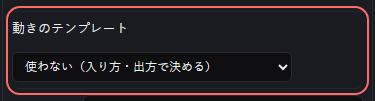
レベルアップ・ガチャ排出・ボス警告のように、出てから消えるまでを1つにまとめた動きから選びます。選ぶと「入り方」「出方」は使わず、テンプレートごとの欄(光の色など)が出ます。
長さは「動く速さ」が出る・消える長さ、「見せる時間」がそのあいだの長さになります。
はじめの値:使わない(入り方・出方で決める)
入り方

カットインが画面に入ってくる動きです。左右・上下から入る・大きくなって出る・広がって出る・画面が割れて出る など、たくさんの中から選べます。
はじめの値:左から入る
出方

カットインが消えるときの動きです。入り方と同じ向きを選ぶと、入ってきた方向へ戻ります。
はじめの値:右へ抜ける
動きの緩急
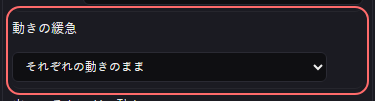
入り方・出方の速さの付け方です(やわらかく止まる・行き過ぎて戻る・バネ・コマ打ち など)。「それぞれの動きのまま」なら、動きごとの決まった付け方で動きます。
はじめの値:それぞれの動きのまま
出ているあいだの動き
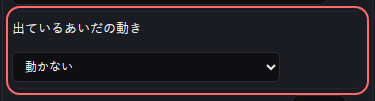
カットインが出ているあいだ、くりかえし付ける動きです(呼吸する・ゆれる など)。動きによっては、下に「1回の長さ」「動きの強さ」「光の色」が出ます。
はじめの値:動かない
1回の長さ

「出ているあいだの動き」の1回ぶんの長さです(0.1〜30秒)。短いほど速くくりかえします。
はじめの値:動きごとの目安の秒数
この名前の欄が出る動きのテンプレート(設定の〔詳細〕):「ふわふわ浮かぶ」はじめ 3秒(1秒〜10秒)・「スキャンライン(光の線が走る)」はじめ 1.1秒(0.4秒〜5秒)
帯を出す場所(横)

カットインの帯を出す横の位置です(画面に対する%)。50 で真ん中。
立ち絵やゲームの表示が真ん中にあるときは、ずらすと重なりません。
はじめの値:50%
動きの強さ

「出ているあいだの動き」の大きさです(0〜100%)。
はじめの値:50%
光の色
「出ているあいだの動き」で「光の強さが脈打つ(グロー)」「ふちが光る(リムグロー)」「まわりが光って広がる(ハロー)」を選んだときに出ます(〔詳細〕のとき)。光の色です。
はじめの値:白(#ffffff)
この名前の欄が出る動きのテンプレート(設定の〔詳細〕):「レベルアップ」はじめ #ffd34d・「勝利タイトル」はじめ #ffe066・「実績解除」はじめ #ffffff・「ネオン看板」はじめ #36f9ff・「宝箱オープン」はじめ #ffd34d・「解放(光が走って色づく)」はじめ #ffe066・「クリティカル圧縮」はじめ #ffffff・「レンズフレア」はじめ #ffb347・「ライトストリーク(光の帯で切り替わる)」はじめ #ffffff・「ラジアルフラッシュ」はじめ #ffffff・「エネルギーチャージ」はじめ #7cf5ff・「ルートビーム(光の柱から出る)」はじめ #7cf5ff
帯を出す場所(縦)

カットインの帯を出す縦の位置です(画面に対する%)。50 で真ん中。
はじめの値:50%
帯の大きさ(横)

帯の横幅です(画面に対する%・5〜100)。〔画面いっぱい〕〔横長の帯〕で、よく使う形にまとめて合わせられます。
はじめの値:100%
帯の大きさ(縦)

帯の高さです(画面に対する%・5〜100)。
はじめの値:40%
動く速さ

入り方・出方の動きにかける時間です(0.1〜3秒)。小さいほど速く動きます。
はじめの値:0.6秒
見せる時間

入りきってから消え始めるまで、カットインを止めて見せておく時間です(0〜10秒)。
初コメントは回数が多いので、短めにしておくと画面が何度も塞がりません。
はじめの値:0.9秒
効果音

カットインと一緒に鳴らす音です(mp3・wav・ogg)。〔選ぶ〕でパソコンの中から取り込み、〔▶ 試す〕で聞けます。
音量

効果音の大きさです(0〜100%)。
はじめの値:80%
鳴らす範囲

効果音のうち、鳴らす所を「何秒から何秒まで」で決めます。どちらも 0 なら、最初から最後まで鳴ります。
長い曲の一部だけを使うときに。
はじめの値:0〜0秒(全部鳴らす)
波形で選ぶ
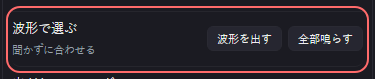
画面の説明:聞かずに合わせる
〔波形を出す〕で音の波形を出し、その上をなぞって鳴らす範囲を決められます。端を掴むと片側だけ動きます。〔全部鳴らす〕で範囲を外します。
出だしのフェード
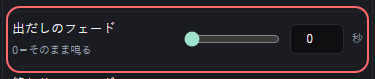
画面の説明:0=そのまま鳴る
鳴り始めを、この秒数かけて小さい音から大きくします(0〜3秒)。0 ならそのまま鳴ります。
はじめの値:0秒
終わりのフェード
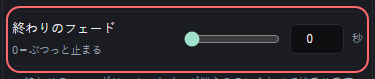
画面の説明:0=ぶつっと止まる
鳴り終わりを、この秒数かけて小さくしていきます(0〜3秒)。カットインが消えるのに合わせて始まります。0 ならぶつっと止まります。
はじめの値:0秒
繰り返す
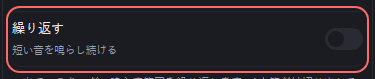
画面の説明:短い音を鳴らし続ける
入にすると、カットインが出ているあいだ、鳴らす範囲を繰り返し鳴らします。
1小節だけ切り出して使うときに向きます。
はじめの値:切
音のタイミング
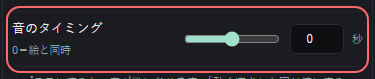
画面の説明:0=絵と同時
音を鳴らす時を、絵からずらします(-3〜3秒)。プラスで音が後に、マイナスで音が先になります(そのぶん絵が遅れて出ます)。
「動く速さ」と同じ値にすると、絵が止まる瞬間に音が当たります。
はじめの値:0秒(絵と同時)
続けて来たら鳴らさない
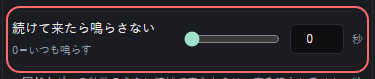
画面の説明:0=いつも鳴らす
同じ人がこの秒数のうちに続けて来たときは、音を鳴らしません(絵は出ます)。0 ならいつも鳴らします。
連投されたときに、音だけが鳴り続けるのを防ぎます。
はじめの値:0秒(いつも鳴らす)
効果音セット
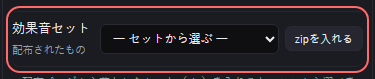
画面の説明:配布されたもの
配布ページから落とした効果音のセット(zip)を〔zipを入れる〕で取り込むと、ここから選べます。手元の音を1つだけ使うなら、上の「効果音」の〔選ぶ〕で足ります。
動画の音を出す
「絵・動画」に動画を選んだときに出ます。入にすると、動画の音を鳴らします。入れるまで音は出ません。音は OBS で鳴ります。
効果音と一緒に鳴らすと、音が二重になってうるさくなります。
はじめの値:切
動画の音量
「動画の音を出す」を入にしたときに出ます。動画の音の大きさです(0〜100%)。
はじめの値:100%
ワードパーティ
この演出が出たときに、一緒に出すワードパーティを合言葉で選びます(設定の〔詳細〕)。そのワードパーティの絵・音・粒の演出も同時に出ます。まだ登録していない合言葉は「直接入力」で先に書いておけます。
はじめの値:なし
マクロ
この演出が出たときに、一緒に動かすマクロです(設定の〔詳細〕)。マクロは、ダッシュボードの〔機能〕→〔マクロ(まとめて実行)〕で作れます。
はじめの値:なし
サブスク の設定
ティア・継続月数ごとの演出
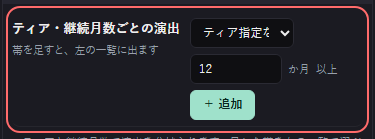
画面の説明:帯を足すと、左の一覧に出ます
ティア(Tier1〜3)と継続月数で、サブスクの演出を分けられます。ティアと「何か月以上」を決めて〔+ 追加〕を押すと帯ができ、左の一覧に出ます。足した帯を左の一覧で選ぶと、その帯だけのカットインを決められます。当てはまる帯がいくつもあるときは、ティアを決めてある帯、次に下限の大きい帯が出ます。どれにも当てはまらないときは、ふつうの演出が出ます。
メンバーレベルごとの演出
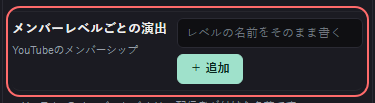
画面の説明:YouTubeのメンバーシップ
YouTube のメンバーシップのレベルごとに、演出を分けられます。レベルの名前を書いて〔+ 追加〕を押すと帯ができ、左の一覧に出ます。
レベルの名前は、チャンネルの設定と同じに書きます(1文字でも違うと当たりません)。
サブギフ の設定
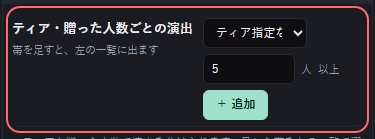
ティア・贈った人数ごとの演出
画面の説明:帯を足すと、左の一覧に出ます
ティア(Tier1〜3)と贈った人数で、サブギフの演出を分けられます。ティアと「何人以上」を決めて〔+ 追加〕を押すと帯ができ、左の一覧に出ます。足した帯を左の一覧で選ぶと、その帯だけのカットインを決められます。当てはまる帯がいくつもあるときは、ティアを決めてある帯、次に下限の大きい帯が出ます。どれにも当てはまらないときは、ふつうの演出が出ます。
ビッツ の設定
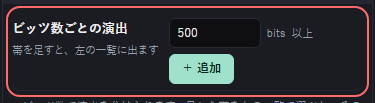
ビッツ数ごとの演出
画面の説明:帯を足すと、左の一覧に出ます
ビッツ数で演出を分けられます。「何bits以上」を決めて〔+ 追加〕を押すと帯ができ、左の一覧に出ます。足した帯を左の一覧で選ぶと、その帯だけのカットインを決められます。当てはまる帯がいくつもあるときは、ティアを決めてある帯、次に下限の大きい帯が出ます。どれにも当てはまらないときは、ふつうの演出が出ます。
レイド の設定
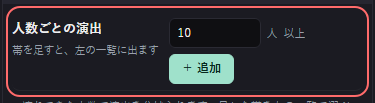
人数ごとの演出
画面の説明:帯を足すと、左の一覧に出ます
レイドで連れてきた人数で演出を分けられます。「何人以上」を決めて〔+ 追加〕を押すと帯ができ、左の一覧に出ます。足した帯を左の一覧で選ぶと、その帯だけのカットインを決められます。当てはまる帯がいくつもあるときは、ティアを決めてある帯、次に下限の大きい帯が出ます。どれにも当てはまらないときは、ふつうの演出が出ます。
スパチャ の設定
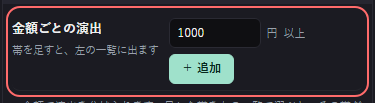
金額ごとの演出
画面の説明:帯を足すと、左の一覧に出ます
スーパーチャットの金額で演出を分けられます。「何円以上」を決めて〔+ 追加〕を押すと帯ができ、左の一覧に出ます。足した帯を左の一覧で選ぶと、その帯だけのカットインを決められます。当てはまる帯がいくつもあるときは、ティアを決めてある帯、次に下限の大きい帯が出ます。どれにも当てはまらないときは、ふつうの演出が出ます。
出す演出と置く場所
お礼コール
お礼コール(配信の終わりに、来てくれた人の名前をエンドロールのように流す)を配信画面に出すかです。流すのは、ダッシュボード右の「演出」の板の〔お礼ロールコール〕からです。行を押すと、下の「▶ ○○ の設定」がその演出に切り替わり、プレビューで掴んで動かせます。行の右の数は、いまの位置(X, Y)です。
はじめの値:入
初コメント
はじめてコメントした人が来たときのお知らせ(ポップ)を、配信画面に出すかです。カットインは、この入り切りとは別に、設定の中の〔カットイン〕で入り切りします。行を押すと、下の「▶ ○○ の設定」がその演出に切り替わり、プレビューで掴んで動かせます。行の右の数は、いまの位置(X, Y)です。
はじめの値:入
その配信の1人目
その配信でいちばん最初にコメントした人にだけ、初コメントの代わりに出す演出です。入にすると、1人目にはこちらの演出(「一番乗り!」)が出ます。切のときは、1人目にもふつうの初コメントの演出が出ます。行を押すと、下の「▶ ○○ の設定」がその演出に切り替わり、プレビューで掴んで動かせます。行の右の数は、いまの位置(X, Y)です。
はじめの値:切
コメント数の節目
コメントの合計が節目(10・25・50・100・200・300・500・1000・2000・5000件)に届いたときのお知らせ(ポップ)を、配信画面に出すかです。カットインは、この入り切りとは別に、設定の中の〔カットイン〕で入り切りします。行を押すと、下の「▶ ○○ の設定」がその演出に切り替わり、プレビューで掴んで動かせます。行の右の数は、いまの位置(X, Y)です。
はじめの値:入
MVP
ダッシュボードの〔本日のMVPを発表〕などで出す、MVPのお知らせ(ポップ)を配信画面に出すかです。カットインは、この入り切りとは別に、設定の中の〔カットイン〕で入り切りします。行を押すと、下の「▶ ○○ の設定」がその演出に切り替わり、プレビューで掴んで動かせます。行の右の数は、いまの位置(X, Y)です。
はじめの値:入
フォロー
Twitch でフォローされたときのお知らせ(ポップ)を、配信画面に出すかです。配信サイト公式のアラートと二重に出るのを避けるため、はじめは切です。カットインは、この入り切りとは別に、設定の中の〔カットイン〕で入り切りします。行を押すと、下の「▶ ○○ の設定」がその演出に切り替わり、プレビューで掴んで動かせます。行の右の数は、いまの位置(X, Y)です。
はじめの値:切
チャンネルポイント
Twitch のチャンネルポイントが引き換えられたときのお知らせ(ポップ)を、配信画面に出すかです。はじめは切です。引き換えごとの行(「チャネポ:引き換えの名前」)が、この下にぶら下がります。カットインは、この入り切りとは別に、設定の中の〔カットイン〕で入り切りします。行を押すと、下の「▶ ○○ の設定」がその演出に切り替わり、プレビューで掴んで動かせます。行の右の数は、いまの位置(X, Y)です。
はじめの値:切
サブスク
サブスク(YouTube のメンバー加入も)が来たときのお知らせ(ポップ)を、配信画面に出すかです。足した帯(ティア・継続月数・メンバーレベルごと)の行が、この下にぶら下がります。カットインは、この入り切りとは別に、設定の中の〔カットイン〕で入り切りします。行を押すと、下の「▶ ○○ の設定」がその演出に切り替わり、プレビューで掴んで動かせます。行の右の数は、いまの位置(X, Y)です。
はじめの値:切
サブギフ
サブギフ(サブスクの贈りもの)が来たときのお知らせ(ポップ)を、配信画面に出すかです。足した帯の行が、この下にぶら下がります。カットインは、この入り切りとは別に、設定の中の〔カットイン〕で入り切りします。行を押すと、下の「▶ ○○ の設定」がその演出に切り替わり、プレビューで掴んで動かせます。行の右の数は、いまの位置(X, Y)です。
はじめの値:切
ビッツ
ビッツが来たときのお知らせ(ポップ)を、配信画面に出すかです。足した帯(ビッツ数ごと)の行が、この下にぶら下がります。カットインは、この入り切りとは別に、設定の中の〔カットイン〕で入り切りします。行を押すと、下の「▶ ○○ の設定」がその演出に切り替わり、プレビューで掴んで動かせます。行の右の数は、いまの位置(X, Y)です。
はじめの値:切
レイド
レイドが来たときのお知らせ(ポップ)を、配信画面に出すかです。足した帯(人数ごと)の行が、この下にぶら下がります。カットインは、この入り切りとは別に、設定の中の〔カットイン〕で入り切りします。行を押すと、下の「▶ ○○ の設定」がその演出に切り替わり、プレビューで掴んで動かせます。行の右の数は、いまの位置(X, Y)です。
はじめの値:切
スパチャ
スーパーチャットが来たときのお知らせ(ポップ)を、配信画面に出すかです。足した帯(金額ごと)の行が、この下にぶら下がります。カットインは、この入り切りとは別に、設定の中の〔カットイン〕で入り切りします。行を押すと、下の「▶ ○○ の設定」がその演出に切り替わり、プレビューで掴んで動かせます。行の右の数は、いまの位置(X, Y)です。
はじめの値:切
ステッカー(有償スタンプ)
有償のステッカー(スタンプ)が来たときのお知らせ(ポップ)を、配信画面に出すかです。カットインは、この入り切りとは別に、設定の中の〔カットイン〕で入り切りします。行を押すと、下の「▶ ○○ の設定」がその演出に切り替わり、プレビューで掴んで動かせます。行の右の数は、いまの位置(X, Y)です。
はじめの値:切
チャネポ:(引き換えの名前)
「チャンネルポイント」の下に、Twitch の引き換えごとに並ぶ行です。この行のつまみは、その引き換えのときだけ出すカットインの入り切りです(お知らせのポップの出す・出さないと位置は、チャンネルポイント共通です)。行を押すと、その引き換えだけのカットイン・見た目・一緒に出すワードパーティやマクロを決められます。
はじめの値:切
足した帯(例:スパチャ:¥1,000〜)
金額・ビッツ数・人数・ティア・継続月数・メンバーレベルごとに足した帯が、もとの種類の下に並びます(ティアを決めた帯、次に下限の大きい帯の順=当たる順)。この行のつまみは、その帯のカットインの入り切りです。足したときは入になっています。行を押すと、その帯だけのカットインと見た目を決められます。
はじめの値:入(足したとき)
ギフト演出(絵をたくさん降らす・打ち上げる)
有効
スパチャ・ビッツ・サブスク・サブギフ・レイド・ステッカーを選んだときの〔一緒に出すもの〕にある、ギフト演出の折りたたみの中の欄です。〔+ 新規ルール〕でルールを足すと、1つの演出の欄が増えます(ここに出るのは、選んでいる種類のルールだけです)。「有効」は、このルールを使うかです。カットインが絵を1枚だけ大きく出すのに対して、ギフト演出は絵や動画をたくさん降らせたり打ち上げたりします。両方を決めると同時に出ます。
はじめの値:入
種別 単位 下限 上限
どの応援に反応するかです。「種別」は応援の種類(すべて・スパチャ・メンバー(サブスク全般)・サブスク(新規)・サブギフ・継続サブスク・ビッツ・ステッカー・レイド・その他)、「単位」は「円(金額)」か数(ビッツ数・人数など)、「下限」「上限」はその範囲です。「上限(0=無し)」を 0 にすると、下限より上ぜんぶに反応します。帯ごとにルールを分けて作れます(例:500円〜1,999円はこの絵・2,000円以上は動画つき)。
レイドの種別は、Twitch につないでいるときだけ選べます。
はじめの値:種別は選んでいる種類・下限0・上限0(無し)。単位は、ビッツ・サブギフ・レイドは数、それ以外は円
ティア
種別がサブスク系(すべて・メンバー・サブスク・サブギフ・継続サブスク)のときに出ます。Tier1〜Tier3 のどれに反応するかです。ティアが分かるのは Twitch だけなので、ティアを決めると、ほかの配信サイトのサブスクでは出ません。
はじめの値:どのティアでも
画像(任意)
出す絵です。〔参照〕でパソコンの中から取り込むか、〔素材から〕でもりあげログの中にある素材から選べます。画像・動画・音は、どれか1つだけでも、全部でもかまいません。
動画(任意)
出す動画(mp4・webm)です。〔参照〕でパソコンの中から取り込むか、〔素材から〕で選べます。
音(任意)
一緒に鳴らす音(mp3・wav)です。〔参照〕で取り込めます。下の欄で音量(0〜100%)を決め、〔試す〕〔止める〕でその場で聞けます。
はじめの値:音量は 50%(新しく足したルール)
切り出し
〔詳細〕のときに出ます。音のうち鳴らす所を「何秒から何秒まで」で決めます(0.01秒きざみ)。終わりが 0 のときは、最後まで鳴らします。〔波形〕で山を見ながら範囲を決めることもできます。
はじめの値:0〜0秒(最後まで)
ファイルを指定 フォルダから選ぶ
画像・動画と、音のそれぞれで、1つのファイルを決めて出すか、フォルダの中から毎回1つを選んで出すかを切り替えます。「フォルダから選ぶ」では、取り込んである素材フォルダを選ぶか〔パソコンから取り込む〕で足し、ファイルごとの「出やすさ」(0で出さない)を決められます。
はじめの値:ファイルを指定
演出 サイズ%
「演出」は出し方(ポン・降らす・ふわっ・ゆれ)、「サイズ%」は絵の大きさ(20〜300%)です。
はじめの値:ポン・100%
表示秒 CD秒
「表示秒」は出しておく秒数(0.5〜60秒)、「CD秒」は同じルールが続けて出ないようにする間隔(0〜120秒)です。
はじめの値:5秒・0秒