カウンター の設定の項目
カウンターは、数を配信画面に出す機能です。死亡回数のように手で増やす数、フォロワー数・同接・コメント数のように自動で入る数、目標に向けて伸びるバーなどに使えます。何個でも足せます。
動画:設定画面の各まとまりを順に映します(枠と番号は、下の見出しと同じ順です)。
カウンター
カウンターを足す

カウンターをもう1つ足します。足したカウンターは「フォロワー・登録者 × YouTube」から始まり、色と下地は1個目に合わせてあります。何個でも足せて、どれも同じ配信画面に一緒に出ます。
同時配信で、YouTube の登録者と Twitch のフォロワーを並べる、のように使えます。消すときは、選んで〔このカウンターを消す〕を押します(数も消えます)。
タイマーを足す

タイマーをもう1つ足します。足したタイマーは「配信の経過時間 × YouTube」から始まり、色と下地は1個目のタイマーに合わせてあります。
同時配信で、サイトごとの経過時間を並べて出せます。消すときは、選んで〔このタイマーを消す〕を押します。
カウント タイマー
画面のいちばん上の「出す/出さない」の一覧で、カウントとタイマーを1行ずつ、配信画面に出すかどうかを決めるつまみです。足したカウンター・タイマーにも1行ずつ付き、どれも別々に出し入れできます。行の ▶ を押すと、その設定が下に出ます。出さないあいだも数えるのは続くので、あとで出せばそのままの数から見えます。
どれも出していないときは、「数もタイマーも出さないので、配信画面には何も出ません。」と出ます。
はじめの値:カウント:入・タイマー:切
数える
いまの数

いまの数です。手で直せます。配信画面に出していなくても数えるのは続くので、あとで出せばそのままの数から見えます。
目標(0=目標なし)

目標の数です。決めるとバーが出て、達成したときの演出を動かせます。0 で目標なし。
はじめの値:0
1回ぶん(押したときに増える数)

〔+〕やチャットコマンド・リモコンで押したときに増える数です。
はじめの値:1
何に合わせるか
数の決め方

手で数えるか、サイトの数(フォロワー・登録者・同接・高評価・この配信の初見さん など)に自動で合わせるかです。サイトの数は、取れる連携のときだけ入ります。
どのサイトから

どのサイトの数に合わせるかです。フォロワー・登録者と同時視聴者数は、YouTube・Twitch・合計(YouTube+Twitch)から選べます。高評価は YouTube だけ、初見さんの数は「すべてのサイト」か、サイトを1つ選べます。
出す内容
見出し

数の上に出す見出しです。
見出しを出す

見出しを出します。切ると数だけになります。
単位

数の後ろに付ける単位(回・人 など)です。
数の横の絵
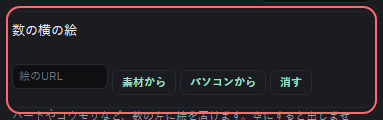
ハートやコウモリなど、数の左に置く絵です。空にすると出しません。
目標も出す

「12 / 100」のように、目標の数も並べて出します。
進み具合のバーを出す

目標に向けて伸びるバーを出します。目標が 0 のときは出ません。
大きさと位置
文字の大きさ
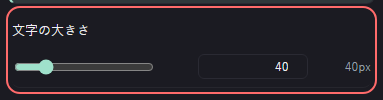
数の文字の大きさです。
書体
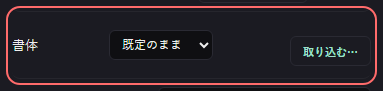
数と見出しの書体です。既定のまま・ゴシック・丸ゴシック・明朝・メイリオ・BIZ UD・UD教科書体と、取り込んだフォントから選べます。欄の横の〔取り込む…〕で、フォントのファイルをその場で取り込めます。
はじめの値:既定のまま
数の書き方

数を算用数字(1,234)で出すか、漢数字(千二百三十四)で出すか、漢数字を1けたずつ(一二三四)で出すかです。漢数字のときは、下に「大字にする」が出ます。
はじめの値:算用数字(1,234)
大字にする

漢数字を、証書のような大字に変えます。「壱・弐・参・拾だけ」は一・二・三・十だけを置き換え(千弐百参拾四)、「すべて」は百・千なども置き換えます(阡弐佰参拾肆)。
はじめの値:しない(一・二・三・十)
位置X
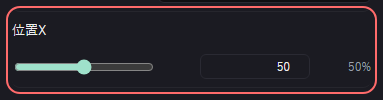
横の位置です。プレビューでつかんで動かせます。
位置Y
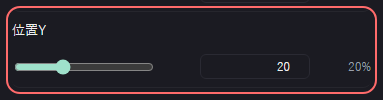
縦の位置です。
色と下地
枠の見た目

枠のデザインの型です。選ぶと色もその型に合わせて入れ替わります。
文字色

文字の色です。
バーの色

目標に向けて伸びるバーの色です。
下地を出す

数の後ろに地を敷きます。切ると文字だけになります。
下地の色

地の色です。
達成したとき
目標に届いたその1回だけ出します。0 に戻すと、また出せるようになります。
ワードパーティ

達成したときに出すワードパーティです。「登録から選ぶ」で、作ってあるワードパーティを一覧から選べます(v1.8.7 から)。「言葉を直接入れる」にすると、名前か合言葉を打てます(前に打った言葉はこちらでそのまま使えます)。選んだものを消したり名前を変えたりして見つからないときは、欄の下に「見つかりません」と出ます。
はじめの値:出さない
マクロ

達成したときに動かすマクロです。「登録から選ぶ」で、作ってあるマクロを一覧から選べます(v1.8.7 から)。「言葉を直接入れる」にすると、マクロの名前を打てます。
はじめの値:動かさない
立体に傾ける
この機能の配信画面まるごとを、出ている絵の真ん中を軸に立体に傾けます(置いた場所で、その場で傾きます)。〔傾きを元に戻す〕で、傾けない状態に戻ります。設定の〔詳細〕にしたときに出ます。
縦の傾き(奥へ倒す)
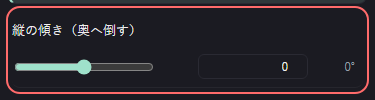
出ている絵の真ん中を通る横の線を軸に、配信画面まるごとを奥へ倒したり、手前へ起こしたりします(-75〜75度)。
奥へ倒すと、奥へ向かって並んで見えます。床に置いたような見せ方にできます。
はじめの値:0°(傾けない)
横の傾き
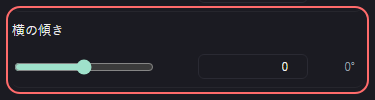
出ている絵の真ん中を通る縦の線を軸に、配信画面まるごとを左右へ向けます(-75〜75度)。
はじめの値:0°(傾けない)
回転
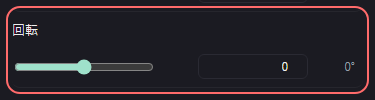
出ている絵の真ん中を軸に、配信画面まるごとを平らに回します(-180〜180度)。部品を回す「傾き」の欄が無い画面にだけあります。
はじめの値:0°
奥行き
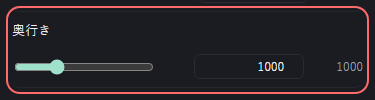
傾けたときの遠近の強さです(200〜3000)。小さいほど、手前と奥の差が大きく、傾きが強く見えます。
はじめの値:1000
全体の大きさ
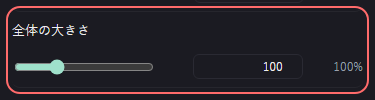
カウンターの配信画面まるごとを、絵の真ん中を中心に大きく・小さくします(20〜300%)。置いた場所はそのままです。
はじめの値:100%
タイマー
長さ(5:00 のように)

カウントダウンの長さを「5:00」のように書きます。〔この長さにする〕を押すと、タイマーがこの長さになります。〔▶ 始める〕〔‖ 一時停止〕〔↺ 戻す〕で動かせます。「数えるもの」が「自分で動かす(カウントダウン)」のときに出ます。
始める・一時停止・戻すは、スマホのリモコン・チャットコマンド・チャンネルポイント・マクロからも押せます。
はじめの値:5:00
見出し

タイマーの上に出す見出し(「休憩中」など)です。空なら見出しは出ません。足したタイマーでは、一覧の名前にもなります。
マクロなどで足したタイマーを動かすときは、〔渡す値〕に「見出し|5:00」のように書きます。
位置X
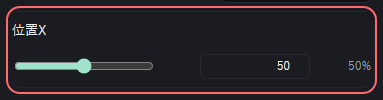
タイマーの横の位置(画面の幅に対する割合)です。プレビューでつかんで動かすこともできます。
はじめの値:50%
位置Y
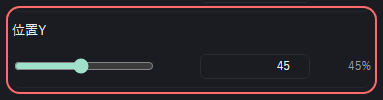
タイマーの縦の位置(画面の高さに対する割合)です。プレビューでつかんで動かすこともできます。
はじめの値:45%
文字の大きさ
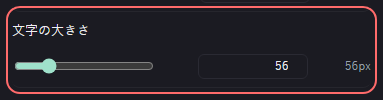
タイマーの数字の大きさです(16〜200px)。
はじめの値:56px
書体
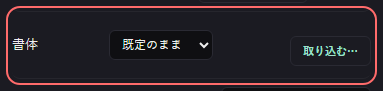
タイマーの書体です。既定のまま・ゴシック・丸ゴシック・明朝・メイリオ・BIZ UD・UD教科書体と、取り込んだフォントから選べます。
はじめの値:既定のまま
数の書き方

タイマーを算用数字(05:00)で出すか、漢数字(〇五:〇〇)で出すかです。漢数字のときは、下に「大字にする」が出ます。
はじめの値:算用数字(05:00)
大字にする

タイマーの漢数字を大字に変えます。「壱・弐・参だけ」は一・二・三と〇を置き換え(零五:零零)、「すべて」は四〜九も置き換えます(零伍:零零)。
はじめの値:しない(一・二・三)
文字色

タイマーの数字と見出しの色です。
はじめの値:#ffffff
0になったときの色

カウントダウンが0になったときの数字の色です。
はじめの値:#ff7b7b
下地を出す

タイマーの後ろに下地(板)を出します。切ると数字だけになり、枠の見た目も当たりません。
はじめの値:入
下地の色

タイマーの下地の色です。
はじめの値:#0c0e12
数えるもの
足したタイマーのときに出ます。「自分で動かす(カウントダウン)」は、長さを決めて〔▶ 始める〕〔‖ 一時停止〕〔↺ 戻す〕で動かします。「配信の経過時間」は、配信が始まってからの時間を自動で数えます(長さの欄と操作の釦は出なくなります)。
〔+ タイマーを足す〕で足したタイマーは「配信の経過時間」から始まります。
はじめの値:配信の経過時間(足したとき)
どのサイトの配信か
足したタイマーで「数えるもの」を「配信の経過時間」にしたときに出ます。YouTube・Twitch・OBS のどれの配信が始まった時刻から数えるかを選びます。サイトごとに始めた時刻が違っても、それぞれの経過時間を出せます。
はじめの値:YouTube