読み上げに合わせて口が動くキャラを出す
コメントを読み上げているあいだ、配信画面に置いたキャラの口が動きます。 読んでいるコメントは、吹き出しに出ます。 ダッシュボードの〔機能〕→「配信画面に出す」→〔口パクキャラ〕から決められます。
YouTube・Twitch・TikTok・ニコ生など11サイトのコメントを、ひとつの画面にまとめる無料のコメントビューアーです。 Windows用。くわしく見る
中の見出し(「キャラ」・「マイク」など)は、はじめは畳んであります。見出しを押すと開きます(開いたかどうかは覚えます)。
キャラを置く
-
絵を選ぶ
「キャラ」の「絵(ふだん)」の〔画像を選ぶ〕で、キャラの絵を入れます。絵を入れないときは、はじめから入っている人型が出ます。〔消す〕で元に戻せます。
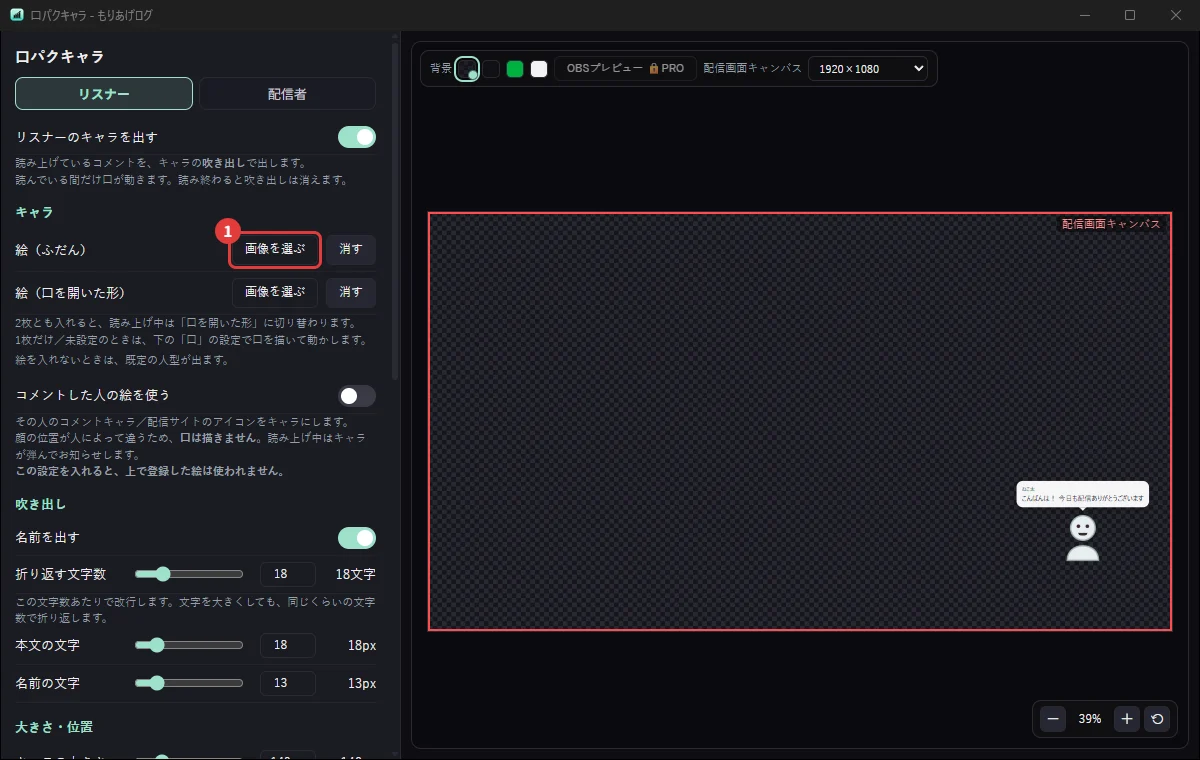
右のプレビューを見ながら、「大きさ・位置」で決められます。〔▶ 試しに読ませる〕を押すと、その場で口が動きます。
-
口を動かす
「絵(口を開いた形)」にも絵を入れて2枚にすると、読み上げ中はそちらに切り替わります。
1枚だけのときは、「口」詳細でだけ出るで絵に口を描いて動かします。位置・高さ・色を決められます。
-
まばたきさせる(v1.8.3 から)
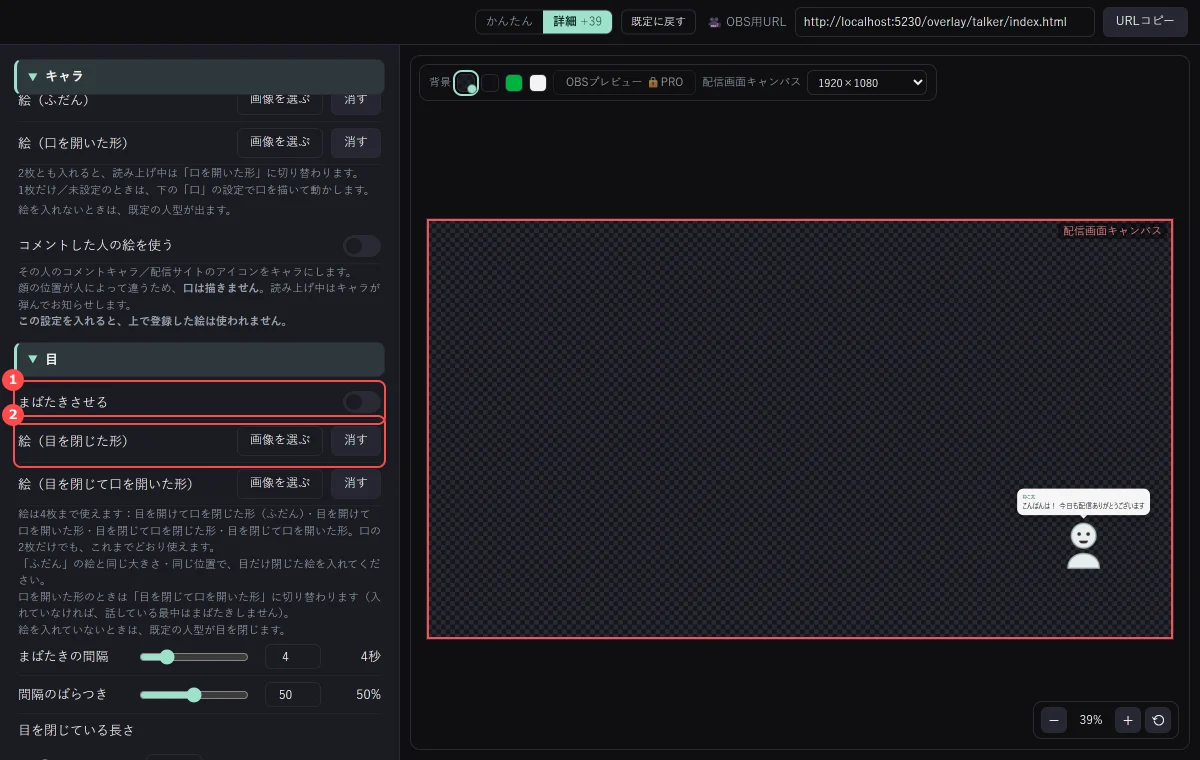
「目」の「まばたきさせる」を入れ、「絵(目を閉じた形)」に目を閉じた絵を入れると、ときどきまばたきします。 絵は目×口の4枚まで使えます:目を開けて口を閉じた形(ふだん)・目を開けて口を開いた形・目を閉じて口を閉じた形・目を閉じて口を開いた形。
まばたきの間隔・間隔のばらつき・目を閉じている長さ・2回続けてまばたきする割合も決められます。「目を閉じて口を開いた形」が無いときは、話しているあいだはまばたきしません。口の2枚だけの方は、これまでと何も変わりません。
-
OBSに置く
右上の帯の〔URLコピー〕でURLを取り、OBSの〔ソース〕→〔ブラウザ〕に貼ります。 PRO版(体験版も)でOBS・XSplitにつないでいるときは、同じ帯に〔OBSに追加〕〔XSplitに追加〕が出て、押すだけで置けます。位置や大きさは、あとからでも変えられます。
リスナーと配信者、2つあります
画面のいちばん上「出す/出さない」に、リスナーと配信者のスイッチが1行ずつあります。▶ で選んだほうの設定が、その下に出ます。
- リスナー… 読み上げているコメントを、吹き出しで出します
- 配信者… 「マイク」の「マイクで口を動かす」を入れると、ご自分のマイクの声に合わせて口が動きます。「反応する音量」を、「いまの音量」の計(オレンジの線)を見ながら決められます。 「絵(大きく開いた口)」を入れると、声が大きいとき(「大きく開く音量」より上)だけその絵になり、口が2段で動きます。「口を閉じるまで待つ」で、声が途切れてから口を閉じるまでを少し待てます
「コメントした人の絵を使う」を入れると、その人のアイコンがキャラになります。 顔の位置が人によって違うので、そのときは口を描きません。
目を動かす・表情・動き(v1.8.3 から)
どれも初めは切です。入れたものだけが動きます。
- 目を動かす … 「絵(目だけ)」に黒目だけの絵を入れて重ねると、黒目が動きます。動く幅と動く間隔を決められます
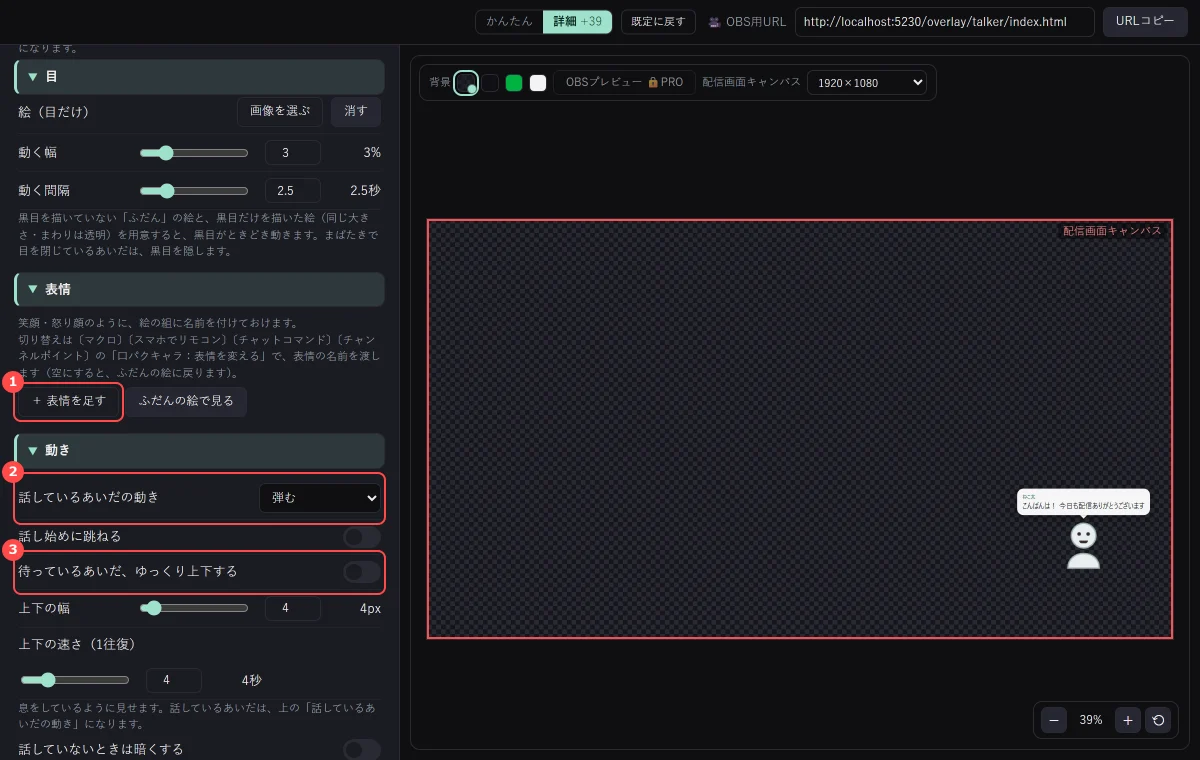
- 表情 … 〔+ 表情を足す〕で、笑顔・怒り顔のような絵の組(ふだん・口を開いた形・目を閉じた形・目を閉じて口を開いた形)に名前を付けておけます。決めた秒でふだんの顔に戻すこともできます。〔ふだんの絵で見る〕でプレビューを戻せます
- 話しているあいだの動き … 「弾む」「小刻みに震える」「動かない」から選べます。「話し始めに跳ねる」も入れられます
- 待っているあいだ、ゆっくり上下する … 息をしているように見せます。上下の幅と速さ詳細でだけ出るも決められます
- 話していないときは暗くする … 読み上げているあいだだけ明るくなるので、だれが話しているか分かりやすくなります(暗いときの明るさも決められます)
吹き出しと色
- 吹き出し … 名前を出す/本文・名前の文字の大きさ。折り返す文字数は詳細でだけ出る
- 色 … 吹き出しの背景と濃さ/本文の色/名前の色
- 読んでいないとき … 「キャラを消す」を入れると、読み上げていないあいだはキャラが消えます
- 顔を見失ったとき 詳細でだけ出る … VTube Studio とつないでいるとき(ベータ)に、顔を見失ったらキャラを隠す/待つ秒数
〔既定に戻す〕で、全部はじめの状態に戻せます。色馴染み(環境光)は、〔機能〕→「配信画面に出す」→〔色馴染み(環境光)〕へ移りました。
配信画面をまるごと斜めに置きたいときは、設定の位置のそばの〔立体に傾ける〕詳細でだけ出るで、縦・横の傾き・回転・奥行き・全体の大きさを決められます(v1.7.8 から)。