視聴者がコメントで絵を貼れるようにする
視聴者が「!ステ ねこ」のように打つと、決めておいた絵が配信画面に貼られます。 ダッシュボードの〔機能〕→「配信画面に出す」→〔ステッカー〕で、合図の言葉と絵を決めるだけです。
YouTube・Twitch・TikTok・ニコ生など11サイトのコメントを、ひとつの画面にまとめる無料のコメントビューアーです。 Windows用。くわしく見る
絵を用意する
-
ステッカーを開いて、受け付けを入れる
いちばん上の〔ステッカーを受け付ける〕を入れます。合図の言葉は、はじめは「!ステ」です。
「貼れる相手」で、全員/サブスク・メンバー以上/モデレーターのみ を選べます。
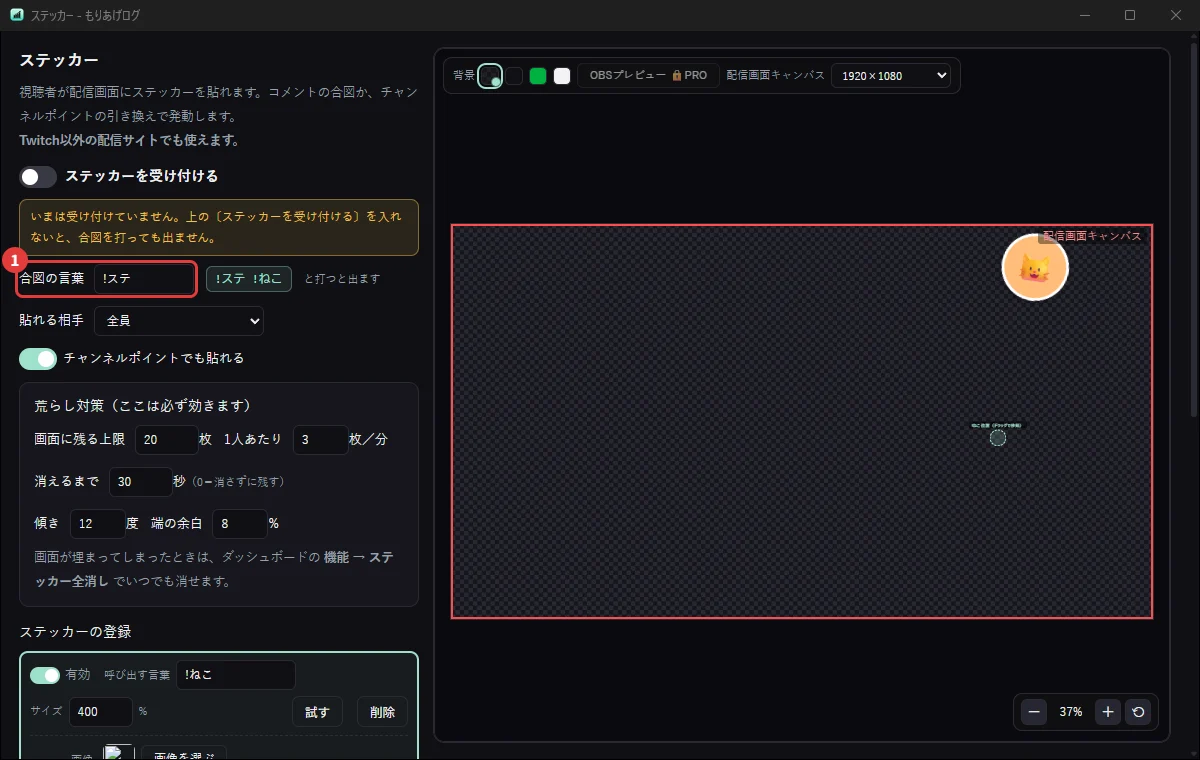
右のプレビューで、貼られたときの見え方を確かめられます。変えた内容は自動で保存されます。
-
絵と、呼び出す言葉を決める
「ステッカーの登録」の〔+ 追加〕で1行足し、「呼び出す言葉」と〔画像を選ぶ〕で絵を決めます。「!ステ ねこ」のように、合図の言葉と組にして打ってもらいます。絵は「フォルダから選ぶ」もできます。
行ごとに、サイズ・音(〔音を選ぶ〕)・発動(コメント+チャネポ/コメントのみ/チャネポのみ)・配置(ランダム(範囲内)/指定位置。プレビューで範囲や位置を決めます)を決められます。〔試す〕で1枚貼ってみられます。
傾きや端の余白は、絵ごとではなく全体の「貼り方」詳細でだけ出るで決めます。
-
OBSに置く
右上の帯の〔URLコピー〕でURLを取り、OBSの〔ソース〕→〔ブラウザ〕に貼ります。 PRO版(体験版も)でOBS・XSplitにつないでいるときは、同じ帯に〔OBSに追加〕〔XSplitに追加〕が出て、押すだけで置けます。 貼られた絵は、「荒らし対策」の「消えるまで」の時間がたつと消えます(0にすると消えません)。
チャンネルポイントでも貼れます
「チャンネルポイントでも貼れる」を入れると、Twitchのチャンネルポイントの引き換えに合わせて貼らせることもできます。 絵ごとの「引き換え」で、どの引き換えに反応するかを一覧から選びます。「貼るのに、ポイントを使ってもらう」形にできます。
貼られすぎたときは
- 「荒らし対策」で、画面に残る上限詳細でだけ出る・1人あたり ○枚/分詳細でだけ出る・消えるまで を決められます
- ダッシュボードの〔機能〕→「配信中の道具」→〔ステッカー全消し〕で、画面の絵をまとめて消せます
視聴者に知らせる
画面のいちばん下「視聴者への案内」に、合図の言葉と貼れる絵の一覧をまとめた文ができます。〔更新〕で作り直し、〔コピー〕して配信の概要欄に貼ってください。
スタンプの名前を読み上げる
ダッシュボードの上の帯の右端の歯車〔⚙〕→〔効果音〕タブの「スタンプ通知音設定」に、スタンプ名を読み上げるがあります。 入れると、スタンプが出たときに、その呼び名(合図の言葉)を読み上げます。「読み上げるスタンプの数」と「スタンプが付いていても本文を読む」もここです。
Twitchと連携していると、折りたたみ「スタンプごとの読みを決める(Twitch)」に持っているスタンプの一覧が出て、1つずつ読みを決められます。 決めていないものは名前をそのまま読み、空にすると、そのスタンプは読みません (うるさいものだけ黙らせられます)。視聴者にコメントで「S教育 ねこ にゃんこ」と打ってもらって、読みを教えてもらうこともできます。
はじめは切になっています。上の帯の〔読み上げ〕が入りのときだけ鳴ります。コラボ相手の合図の言葉を読ませたくないときは、設定 →〔読み上げ〕の見出し「読み上げない言葉」を押して開き、そこに入れてください。
配信画面をまるごと斜めに置きたいときは、設定の位置のそばの〔立体に傾ける〕詳細でだけ出るで、縦・横の傾き・回転・奥行き・全体の大きさを決められます(v1.7.8 から)。