ランキングを配信画面に出す
コメント数や投げ銭の順位を、配信画面に出せます。 出すものと期間を選ぶだけです。 直したところは、そのままOBSに反映されます。
YouTube・Twitch・TikTok・ニコ生など11サイトのコメントを、ひとつの画面にまとめる無料のコメントビューアーです。 Windows用。くわしく見る
中の見出し(「出す内容」・「見た目」など)は、はじめは畳んであります。見出しを押すと開きます(開いたかどうかは覚えます)。
順位を出す
-
出すものと期間を選ぶ
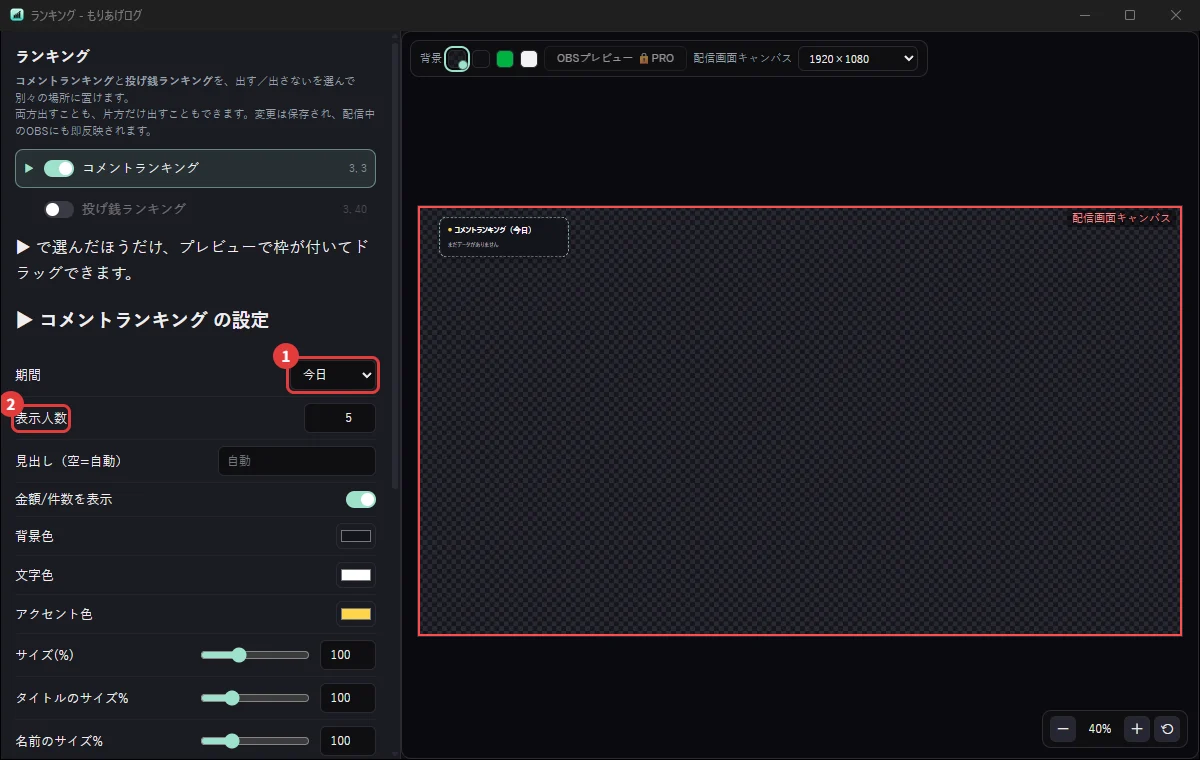
「出す/出さない」で、コメントランキングと投げ銭ランキングをそれぞれ選べます(両方出して、別々の場所に置けます)。 投げ銭は 投げ銭(総合)/スパチャ/ビッツ/サブスク・メンバー の4つに分かれています。
▶で選んだほうの「▶ コメントランキング の設定」などが開き、右のプレビューでつかんで動かせます。 期間は この配信/今日/今週/今月/今年/全期間 から選べます。
「この配信」は、ダッシュボードの〔画面クリア〕(新しい配信として始める。またはOBS・Twitchの配信開始)で区切ります。1日に何度も配信する方は、こちらが分かりやすいです。
-
見た目を決める
表示人数・見出し・色・大きさ・位置を決められます。金額や件数を出すかどうかも選べます。 右のプレビューで、実際の見え方を見ながら決められます。
- 出す数字詳細でだけ出る … 投げ銭を 金額(円)/回数/数(ビッツ数・口数) のどれで並べるか
- 枠の見た目詳細でだけ出る … コメントスキンを着せられます
- タイトル/名前/数値のサイズ詳細でだけ出る … 1つずつ別の大きさにできます
- 書体と数の書き方(すべての枚) … 書体と、数を漢数字・大字で出すかを決められます(v1.8.5 から。→ 書体と数の書き方)
-
OBSに置く
上の帯の〔URLコピー〕でOBS用のURLをコピーして、OBSの〔ソース〕→〔ブラウザ〕に貼ります。設定を変えると、そのまま反映されます。
〔OBSに追加〕PRO は、PRO版(体験版も)でOBS・XSplitにつないでいるときだけ出ます。押すと、ソースが自動で入ります。
0から数え直す
出す内容の〔数え直す〕で、期間とは別に、どこから数えるかを決められます(v1.8.2 から)。
- しない(期間のとおり) … これまでどおり。期間が「今日」「今週」などのときは、ダッシュボードの〔画面クリア〕を押しても0に戻りません
- 配信が始まったときから
- 〔画面クリア〕を押したときから
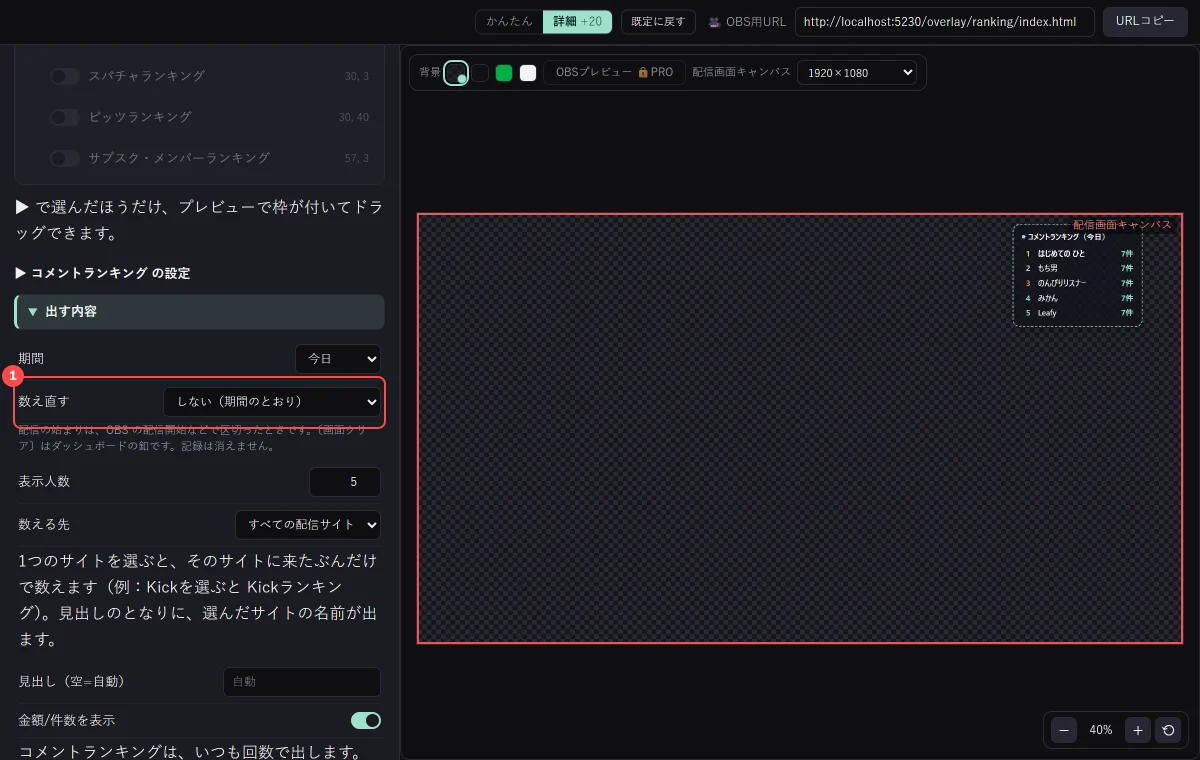
数え直しても、記録(コメント・ギフトの履歴)は消えません。〔画面クリア〕にカーソルを合わせると、このことが説明に出ます。
配信サイトごとに数える
出す内容に〔数える先〕詳細でだけ出るがあります。 Kickを選べば「Kickランキング」になり、選んだサイトの名前が見出しのとなりに出ます。
既定は「すべての配信サイト」です。何も決めていなければ、これまでと同じです。
本日のMVPを発表する
ダッシュボード右の列の「演出」の板にある〔本日のMVPを発表〕を押すと、その日いちばんコメントしてくれた方を配信画面に出せます。 〔お礼ロールコール〕は、上位の方をまとめて出します。対象(コメント数上位/スパチャ上位/両方)・上位何人まで・見せ方も、同じ板で決めます。
どちらも、記録から実際の名前を出します。まだ誰もいないときは、何も出さずに理由をお知らせします。
本番の記録を使わずに見え方だけ確かめたいときは、〔機能〕→「配信中の道具」→〔配信のテスト〕の〔本日のMVP(見本)〕〔お礼ロールコール(見本)〕が使えます。 MVPとロールコールは、マクロ・スマホでリモコン・チャットコマンドからも出せます。
配信画面をまるごと斜めに置きたいときは、設定の位置のそばの〔立体に傾ける〕詳細でだけ出るで、縦・横の傾き・回転・奥行き・全体の大きさを決められます(v1.7.8 から)。