コメントで参加を受け付ける
参加型の配信で、コメントから参加を受け付けて、順番に並べられます。 〔参加管理〕の窓で〔受付を開始〕を押すだけです。 並んだ順番は、配信画面にも出せます。
YouTube・Twitch・TikTok・ニコ生など11サイトのコメントを、ひとつの画面にまとめる無料のコメントビューアーです。 Windows用。くわしく見る
中の見出し(「受け付け方」・「出す内容」など)は、はじめは畳んであります。見出しを押すと開きます(開いたかどうかは覚えます)。
受け付ける
-
受付を開始する
〔受付を開始〕を押すと、参加ワードを打った方が順番に並びます。
参加ワードと取消ワードは、好きな言葉に変えられます。
入り口は、いくつでも置けます。〔+ 追加〕を押すと増え、決めた言葉は札で並びます(札の×で1つずつ外せます)。
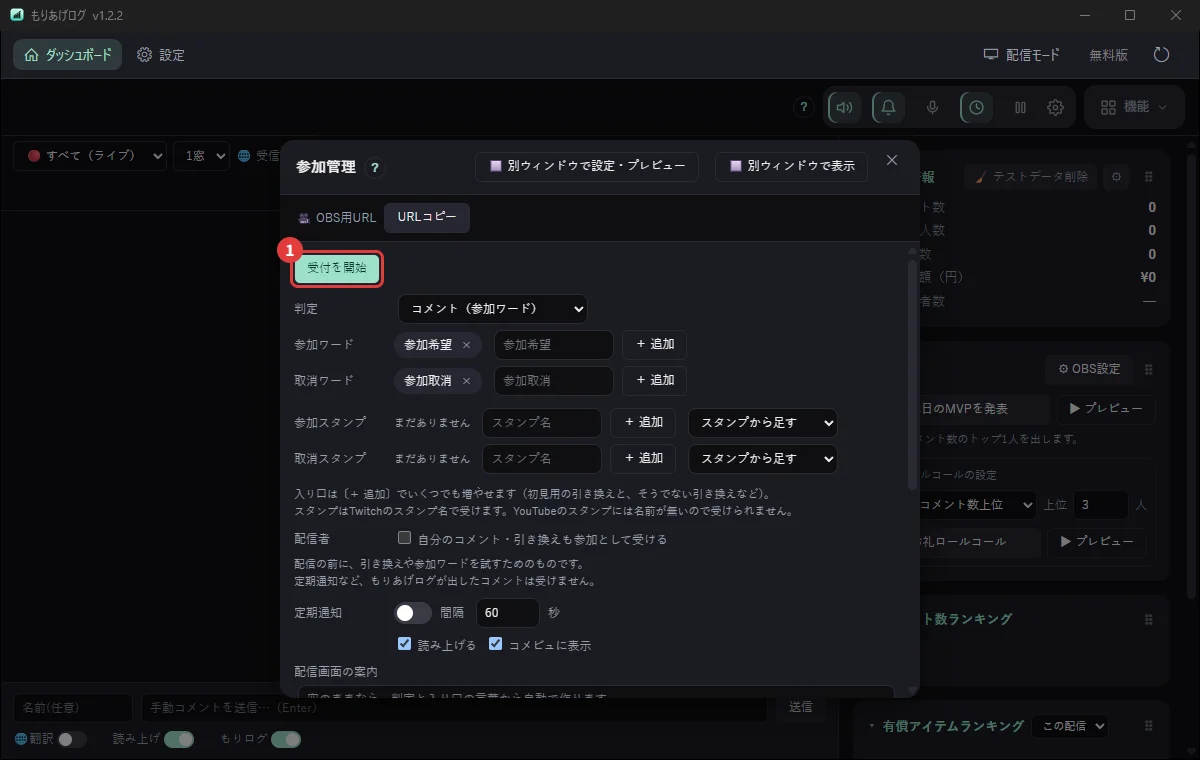
配信を始める前に動きを確かめたいときは、受け付け方の「配信者」にある「自分のコメント・引き換えも参加として受ける」を入れます(ふだんは切です)。
-
次の人を呼ぶ
〔▶ 次の人を呼ぶ〕で、先頭の方から順に呼べます。呼ぶ人数も決められます。
- 〔+ 追加で呼ぶ〕 … いま参加中の方を外さずに、次の方を足して呼びます
- 参加中の上限 … 受け付け方の「参加中の上限」に人数を入れると、〔追加で呼ぶ〕で上限を超えたとき、先に参加中になった方から順に外れます(外れた方の名前はその場に出ます)。空欄は上限なしです。〔次の人を呼ぶ〕(入れ替え)では、上限より多くは呼びません
- 〔待機を混ぜる〕 … 待っている方の順番をシャッフルします
- 「メンバー追加」の欄 … コメントしていない方も、名前を打って手で並べられます
- 〔全消去〕 … 並びを空にします
-
配信画面に出す
窓のいちばん下の帯「🎥 OBS用URL」の〔URLコピー〕でOBS用のURLをコピーして、OBSの〔ソース〕→〔ブラウザ〕に貼ります。文字色・背景色・アクセントも、この窓で変えられます。
〔OBSに追加〕PRO は、PRO版(体験版も)でOBS・XSplitにつないでいるときだけ出ます。押すと、ソースが自動で入ります。
参加の状況だけを大きく見たいときは、窓の上の〔🔲 別ウィンドウで表示〕で、参加状況だけの画面を開けます。
見た目と置き場所
窓の上の〔🔲 別ウィンドウで設定・プレビュー〕別ウィンドウで開く「参加管理 設定・プレビュー」で決めます。右のプレビューで、見え方を見ながら動かせます。
- 出す内容 … 〔アイコンを出す〕〔配信サイトの名前を出す〕(どちらもはじめは切です)
- 参加中と待機中を別の枠に分ける … 入れると、配信画面に「参加中」の枠が別に出ます。プレビューで掴んで、待機中の枠とは別の場所に置けます。参加中の上限を決めているときは「2/3」のように人数が出ます(はじめは切=1つの枠)
- 見た目 … 枠の見た目(コメントスキンを着せられます)・背景の不透明度・補足色。 項目ごとの見た目詳細でだけ出るで、タイトル・名前・内容の色や書体を1つずつ変えられます
- 大きさ・位置 … 文字サイズ倍率。タイトル/名前/内容のサイズ詳細でだけ出るは別々にも決められます
この画面でも、上の帯の〔URLコピー〕でOBS用のURLを取れます。〔始める〕〔終える〕〔次を呼ぶ〕などの操作も、同じ画面に並んでいます。
チャンネルポイントで受け付ける
判定を「チャンネルポイント」にすると、Twitchの引き換えで参加を受け付けられます。 引き換えは一覧から選べるので、名前を手で打つ必要はありません。
引き換えもいくつでも置けます。「初見の方用」と「そうでない方用」のように、 入り口を分けている配信でも、両方から受け付けられます。
取り消しにも、別の引き換えを決められます。取消は、引き換えでもコメントでも受け付けます。
スタンプで受け付ける
参加スタンプ・取消スタンプを決めると、Twitchのスタンプでも受け付けられます(BTTV・FFZ・7TV のスタンプを出していれば、その名前でも)。 〔スタンプから足す〕で、チャンネルのスタンプの中から選べます。 サブスク限定のスタンプを入り口にすれば、その方だけが参加できる形にもできます。
※ スタンプでの参加は Twitch だけです。YouTubeのスタンプ(絵文字)は v1.8.3 から絵のまま出るようになりましたが、スタンプでの参加・取消には使えません。
まだ空きがあることを、定期的に知らせる
「定期通知」をONにすると、決めた間隔で募集を流せます。 出す先は3つで、別々に選べます:〔読み上げる〕〔コメビュに表示〕〔配信のチャットにも送る〕(チャットへ送るのは、はじめは切です)。
流す文は「配信画面の案内」の欄で決めます。空のままなら、判定と入り口の言葉から自動で作ります。 〔テンプレート〕で雛形を入れ、〔自動に戻す〕で自動の文に戻せます。
手元を離れていても動かせます
受付を開く/閉じる・次の人を呼ぶ・混ぜる・クリア・手で足す は、 スマホでリモコン・マクロ・チャットコマンド・Twitchのチャンネルポイントからも動かせます。
配信画面をまるごと斜めに置きたいときは、設定の位置のそばの〔立体に傾ける〕詳細でだけ出るで、縦・横の傾き・回転・奥行き・全体の大きさを決められます(v1.7.8 から)。
配信中は、ダッシュボード右の操作パネル「参加管理」から、窓を開かずに押せます(はじめは畳んであります。出すパネルは〔⚙ 表示するパネルを選ぶ〕で選べます。→ ダッシュボード)。