TikTokのコメントを取り込む
TikTok LIVEのコメントとギフトも、ほかのサイトと同じ画面にまとめられます。 設定 →「配信サービス」で TikTok を選び、ユーザー名を入れるだけです。 APIキーは要りません。
もりあげログとは
YouTube・Twitch・TikTok・ニコ生など11サイトのコメントを、ひとつの画面にまとめる無料のコメントビューアーです。 Windows用。くわしく見る
YouTube・Twitch・TikTok・ニコ生など11サイトのコメントを、ひとつの画面にまとめる無料のコメントビューアーです。 Windows用。くわしく見る
設定〔⚙〕→〔配信サービス〕→TikTok→使用する→TikTokユーザー名→〔接続〕
選んだサービスの見出し(「YouTube 使用する」のような帯)は、はじめは畳んであります。帯を押すと、取得方式などの欄が開きます(「使用する」の入り切りは、畳んだままでも押せます)。
つなぐ
-
TikTokを選んで、使用するをONにする
設定 →「配信サービス」で「サービスを選択」を TikTok にします。
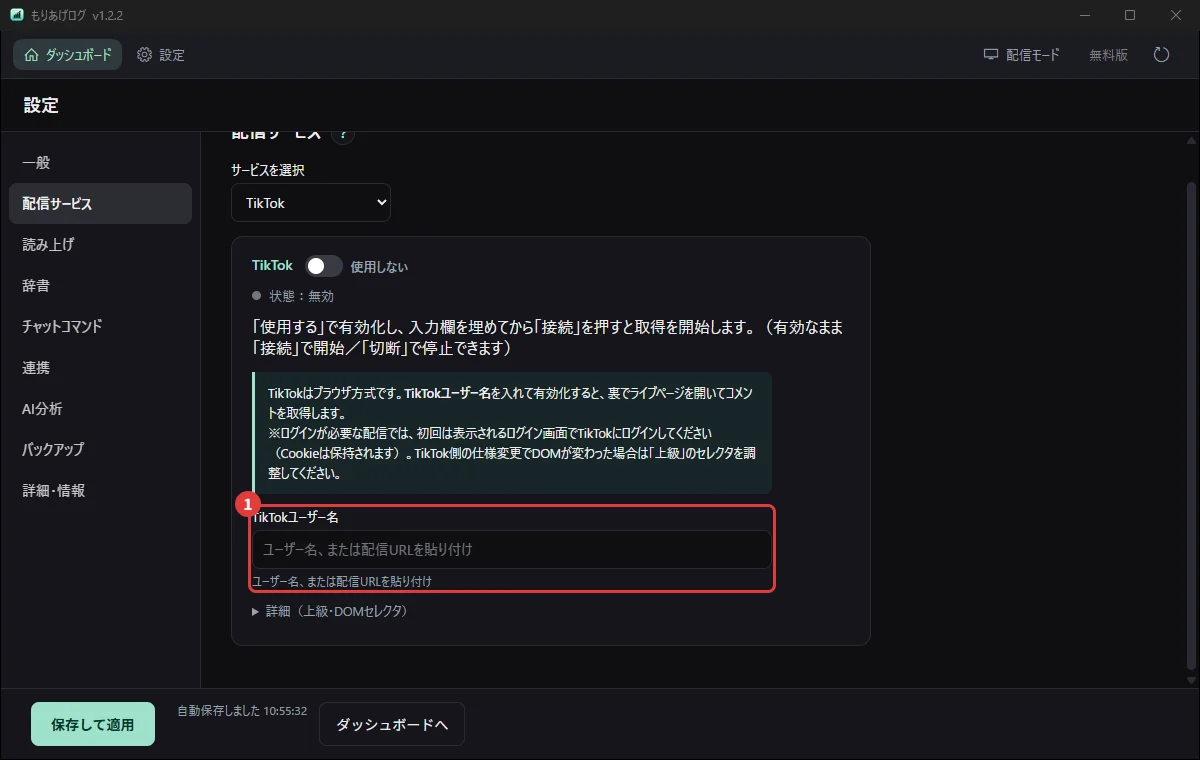
-
ユーザー名を入れて、つなぐ
TikTokユーザー名に、ユーザー名か配信URLを入れて〔接続〕を押します。
裏でライブのページを開いて、コメントを取り込みます。ギフトも「誰が・何を・いくつ」まで取り込みます(個数が読めたとき。金額には換算しません)。くわしくは TikTok LIVEのコメントを配信画面に出す。
ログインが要る配信のとき
はじめの1回だけ、ログイン画面が出ることがあります。そこでTikTokにログインしてください。 次からは入ったままになります。
コメントが止まったとき
ページが落ちた・読み込みに失敗した・長く何も来ない・コメント欄が見つからないときは、もりあげログが間をあけながら自分で開き直します(v1.7.3 から)。 開き直した直後は、ページにすでに出ているコメントも拾います。少し落ちて立ち上げ直しても、最後の動きから60分以内なら同じ配信の続きになります。
TikTok側の作りが変わると、取れなくなることがあります。
TikTokには外から使える正式な口がないため、ライブのページを読む形にしています。
作りが変わってコメント欄が見つからないときは、もりあげログがコメント欄を自分で探して拾い、そのことを接続の状態の欄に出します(名前が出ないことがあります)。
取れなくなったときは、同じ画面の「詳細(上級・DOMセレクタ)」で読み取り位置を直せます。ログインが要るときは〔🔑 ログイン〕です。