テロップを、配信画面にひと息だけ出す
「オープニング」「休憩中」「21:00から歌枠」のような場面の名前や前ぶりを、 配信画面にひと息だけ出して消せます。 いまは、ダッシュボードの〔機能〕→「配信画面に出す」→〔デザイン ベータ〕で描いて作ります。
YouTube・Twitch・TikTok・ニコ生など11サイトのコメントを、ひとつの画面にまとめる無料のコメントビューアです。Windows用。くわしく見る
デザインで作る
-
キャンバスに描く
〔機能〕→「配信画面に出す」→〔デザイン ベータ〕を開き、キャンバスに文字や絵を置きます。 取り込んだフォントも使え、動きのテンプレートや、サイバーパンク風の光り方も選べます。
配信画面一括設定の中では描けません。「描くには、この画面を別の窓で開いてください」と出たら、〔別の窓で開く〕を押してください。
-
「テロップとして使う」にする
キャンバスの設定で「テロップとして使う」を付けると、そのキャンバスがテロップになります。 文字に
{本文}{副題}と書いておくと、出すときに渡した文に置き換わります。 出しておく長さ・前後(重なり順)もここで決めます。ひな形から作ることもできます。 -
OBSに置く
テロップだけのURLを、右上の帯の〔URLコピー〕で取り、OBSの〔ソース〕→〔ブラウザ〕に貼ります。 PRO版(体験版も)でOBS・XSplitにつないでいるときは〔OBSに追加〕〔XSplitに追加〕が出て、押すだけで置けます。 配信画面一括設定のまとめURLPROに出すこともできます。
-
出してみる
本番では、マクロ・チャットコマンド・チャンネルポイントの引き換え・スマホのリモコンから出せます。 作っておいたテロップは名前を指して出せます。 操作の一覧から〔テロップ:作ったものを名前で出す〕を選び、渡す値にテロップの名前を入れてください。 名前は一覧から選べるので、打ち間違いで何も起きない、が起きません。
スマホのリモコンにも〔テロップを名前で出す〕があります。配信中はこちらが早いです。
画像として書き出す
デザインの〔このキャンバスを書き出す〕で、いまの見た目を動く画像(APNG)・連番PNGに保存できます。 〔素材に入れる〕を押すと、カットイン・ワードパーティ・ステッカー・演出の 絵を選ぶところに、そのまま出てきます。
以前の〔テロップ ベータ〕の画面で作ったもの
〔機能〕→「配信画面に出す」→〔テロップ ベータ〕別ウィンドウに、これまで作ったテロップがそのまま残っています。 折りたたみ「テロップ」の一覧から1枚を選ぶと、出す文字(大きい文字/小さい文字)・ひな形(場面の名前/時間・場所/前ぶり/かざらない)・文字・帯(文字の下じき)を直せます。 〔プレビューに出す〕〔プレビューを止める〕でその場で確かめ、〔配信に出してみる〕〔配信から消す〕で本番に出せます。
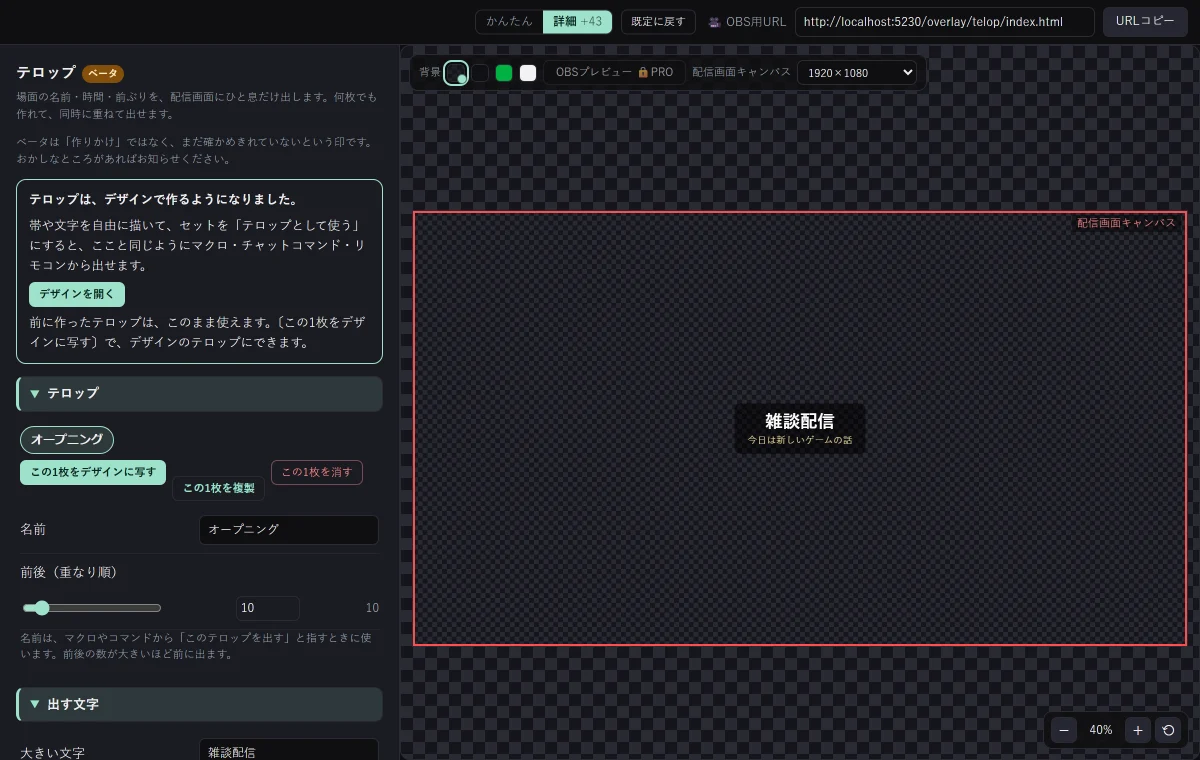
- 〔この1枚をデザインに写す〕で、そのテロップをデザインのキャンバスに写して、続きをデザインで作れます。〔この1枚を複製〕〔この1枚を消す〕もあります
- 影・光彩・1文字ずつ出す(「文字のかざり」「出し方」)、縦書き、帯の余白・角の丸み、前後(重なり順)は詳細でだけ出るです
- 「出し方」のくりかえすで、消えてから次に出るまでの間と、くりかえす回数詳細でだけ出るを決められます。止めるのは〔テロップを消す〕か〔配信から消す〕です
- 「一緒に動かすもの」詳細でだけ出るの〔動かすものを足す〕で、テロップと同じ瞬間にワードパーティ・演出・音・マクロを動かせます。動かせなかったときは、その理由が画面と記録に出ます
- 「ほかから、このテロップを出す」詳細でだけ出るに、マクロなどへ渡す名前があります(〔名前をコピー〕)
- 「画像として書き出す」詳細でだけ出るで、こちらからも APNG・PNG・連番PNG(ZIP)に書き出せます
右上に〔かんたん|詳細〕があります。〔詳細〕にすると、札の付いた項目が出ます。
配信中は、ダッシュボード右の操作パネル「テロップ」から、窓を開かずに押せます(はじめは畳んであります。出すパネルは〔⚙ 表示するパネルを選ぶ〕で選べます。→ ダッシュボード)。