配信画面一括設定 PRO
配信画面に出す機能をスイッチで選び、位置・色・大きさをひとつの画面で決めて、1本のまとめURLにします。 OBS・XSplitに貼るのはこのURLだけです。いまの配信画面を下敷きにできるので、ゲーム画面やワイプと重ねながら置けます。 この頁の文は v1.8.6 の画面で確かめています(写真と動画は、それより前の画面のものがあります)。
配信画面一括設定:① 機能の欄 ④ 個別設定 ⑤ 全体プレビュー(キャンバスの大きさ・重なり順)⑥ 配信画面URLコピー ② 配信画面テンプレート ③ OBSシーン切替 の順(音はありません)。〔➕ OBSに追加〕はOBSにつないでいるときだけ出ます。
画面の見かた
左が「機能の欄」、右が作業の場所です。右の上に〔個別設定〕〔全体プレビュー〕の2つのタブがあります。
| 1機能の欄 | 配信画面に出す機能が1行ずつ並びます。右のスイッチが「まとめURLに出すか」。行を押すと、その機能の設定が右に開きます。行の左の取っ手をドラッグすると(取っ手を選んで ↑↓ キーでも)並びを入れ替えられ、並びは残ります。〔◀ 機能の欄〕でたためます |
|---|---|
| 2配信画面テンプレート | いまの形(出すもの・位置・色・スキン・背景とフレーム)に名前を付けて保存し、プルダウンで呼び出します欄のいちばん上 |
| 3OBSシーン切替 | 入りにすると、OBS(XSplit)のシーンごとにテンプレートを結びつける一覧が出ます。見出しを押すと開け閉めでき、初めはたたんだ形です(入り切りのスイッチは、たたんでいても見えます)見出しを押して開く |
| 4個別設定 | 選んだ機能の設定画面がそのまま入ります。中の見出しは折りたたみで、右上の〔かんたん|詳細〕も効きます |
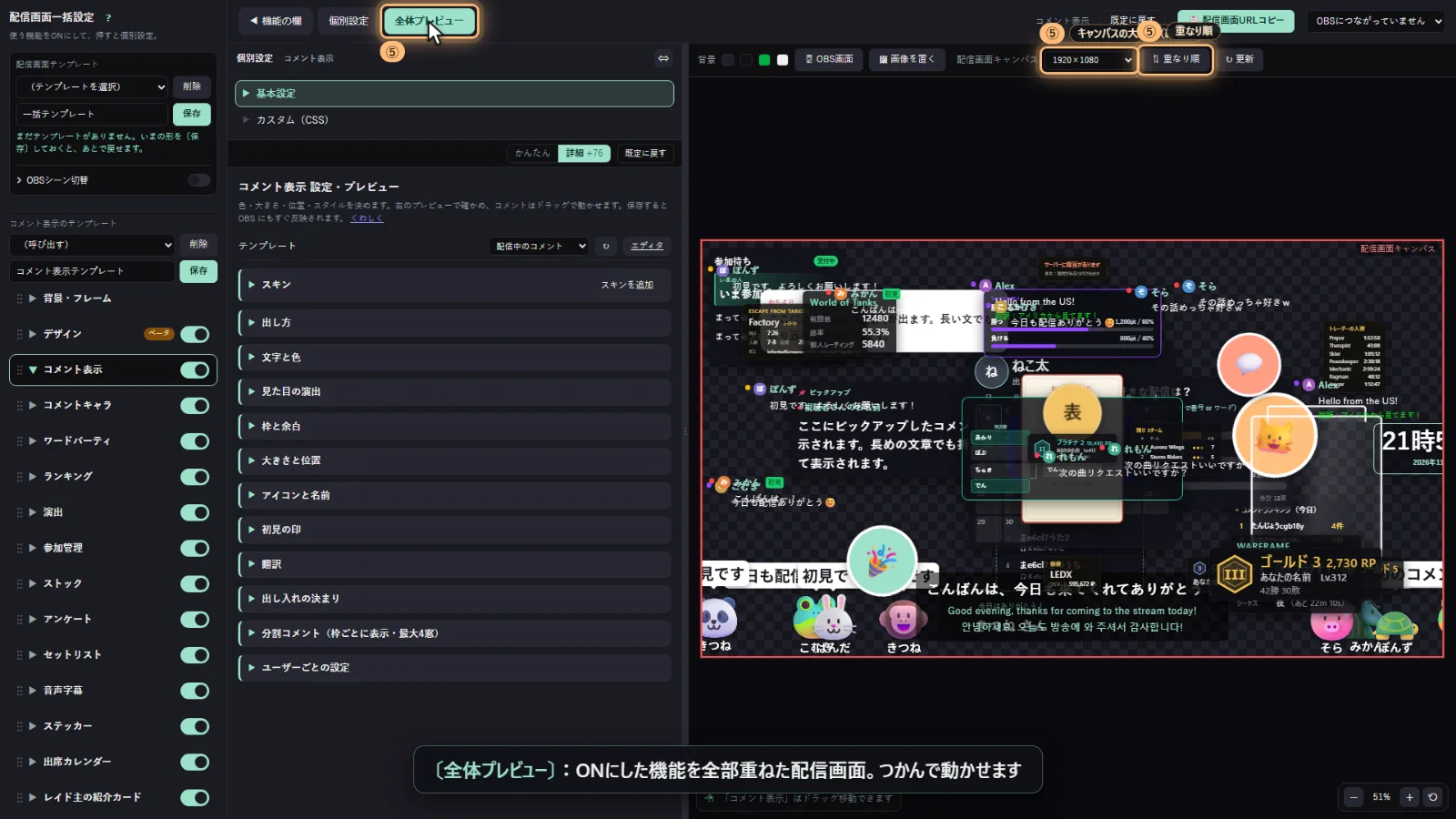
| 5全体プレビュー | ONにした機能を全部重ねた、配信画面そのもの。つかんで動かせます。右に「個別設定」の引き出しが付いています |
| 6📋 配信画面URLコピー | ONにした機能をまとめた1本のURLをコピーします右上 |
| 7➕ OBSに追加 | OBSにつないでいると出ます。ブラウザソースの作成までやります(XSplitでは〔XSplitに追加〕)右上 |
並べる
-
出す機能をONにする
左の欄で、使う機能のスイッチを入れます。切ったものはまとめURLに入りません。 演出の中のギフト演出、ミニゲームの中のルーレット・おみくじ・トーナメント表・コイントス・トークテーマのデッキ・ビンゴ・クイズ・Twitchの賭け・誕生日あつめ・県あつめ・国あつめは、親の設定画面の上のタブで1つずつ入り切りします。 ミニゲームは、入れたもの(設定 →〔詳細・情報〕→ 拡張(後付けの機能)で〔入れる〕を押したもの)だけが並びます。くわしくは ミニゲーム。
中の機能を入りにすると、親(ミニゲーム・演出・アンケート)も一緒に入ります。親が切のままだと配信画面に出ないので、そのときは理由が画面に出ます。
背景・フレームとデザインは、スイッチではなく行を押して中で決めます(背景・フレームは土台なので、切り替えはありません)。
-
〔個別設定〕で、1つずつ決める
行を押すと、右にその機能の設定画面が開きます。色・大きさ・置き場所を決めると、保存した瞬間に本番の配信画面にも届きます。
右上の〔既定に戻す〕は、選んでいる機能の見た目だけを初期値に戻します。登録したもの(ルーレットの項目・くじ・足したカウンター・テロップの文)は消えません。
-
〔全体プレビュー〕で、重ねて置く
ONにした機能を全部重ねた配信画面が出ます。コメント表示・ランキングなどはつかんで動かせます。 下の 🖱 のところに、いま選べる操作が出ます。
- 背景…透過(市松)・黒・グリーンバック・白。〔🖥 OBS画面〕でいまのOBSの画面を下敷きにできます(設定 →〔連携〕でつないでおきます)。〔🖼 画像を置く〕は、配信画面のスクショなどを1枚敷くためのもので、配信には出ません
- 配信画面キャンバス…1920×1080・2560×1440・3840×2160・1280×720・1080×1920(縦)。縦を選ぶと「縦の配置を決めています」と出て、縦長の配信画面だけ別の置き場所にできます(横の配置は変わりません。〔縦の配置をなくす〕で横と同じに戻ります)
- ⇅ 重なり順…どれを前に出すかを並べ替えます。背景とフレームも別々に並びます(コメントをフレームの上に出す、など)
- ↻ 更新…プレビューを読み直します。右下の −/+/⟲ で拡大・縮小・全体表示
- 右の個別設定の引き出しは、プレビューで押した機能の設定です。⇔ で広げられ、境目をつかんで幅を変えられます
XSplitでは、いまの画面を1枚もらう口が無いため〔OBS画面〕の下敷きは使えません。
-
OBS・XSplitに置く
〔➕ OBSに追加〕を押すと「OBSに追加」の窓が開きます。追加する機能を選び、ソース名を決めて〔OBSに追加〕です。 右上のプルダウンでシーンを選んでおくと、そのシーンに足します。
- ゲーム画面を間に挟みたいときは、前に出したいものだけを選んで追加し、残りをもう一度追加します。OBSでその間にゲーム画面を置きます
- 窓の下の「音がうまく鳴らないときは」から、映っていないシーンの配信画面を止める/配信画面の音をOBSに入れる、ができます(OBSのブラウザソースは映っていないシーンでも鳴るため)
- 自動で足さないときは〔📋 配信画面URLコピー〕でURLを取り、OBSの〔ソース〕→〔ブラウザ〕に貼ります(幅1920・高さ1080)。左のON/OFFを変えるとURLも変わるので、コピーし直してください
テンプレートに保存して、呼び出す
並べ終えた画面は、左の欄のいちばん上「配信画面テンプレート」で、名前を付けて〔保存〕します。 「雑談用」「ゲーム用」のように用意しておいて、プルダウンから選ぶだけで切り替えられます。 まだ1つも無いときは、名前の欄に案内が出ます。いまの形を1回保存しておくと、あとで戻せます。
| 覚えるもの | 機能のON/OFF/各機能の色・位置・大きさ/コメント表示のスキン/ステッカーの見た目/背景・フレーム/ワードパーティのワード(v1.8.2 から。〔保存〕したときのワードが入り、当てたとき・シーンを切り替えたときにワードも切り替わります) |
|---|---|
| 覚えないもの | ルーレットの項目・くじ・ステッカーの登録など「中身」。テンプレートを当てても消えません |
| 当てたあとに動かすと | そのテンプレートが覚え直します。シーンを行き来しても、変えたぶんはそのまま残ります |
OBS・XSplitのシーンに合わせて、自動で切り替える
-
〔OBSシーン切替〕を入りにする
左の欄の「配信画面テンプレート」の下にあります。初めはたたんであるので、見出しを押して開きます。入りにすると、シーンの一覧が出ます(OBSにつながっていないと「シーンの一覧を出せません」と出ます)。
シーンの欄は2つ分の高さで、それより多いと中でスクロールします。欄の下の取っ手で高さを変えられます(変えた高さは残ります。ダブルクリックで元に戻ります)。〔OBSの切り替え演出〕も同じように見出しでたためます。
-
シーンごとにテンプレートを選んで〔保存〕
シーンを切り替えた瞬間に、結びつけたテンプレートが当たります。機能のON/OFF・各機能の設定・ステッカー・背景とフレームがまとめて切り替わります。 結びつけていないシーンでは、何もしません。
演出とワードパーティは、テンプレートとは別に「このシーンのときだけ、この場所」を決められます(演出そのものは1つのまま)。
-
切り替えの演出(OBSだけ)
OBSの〔シーントランジション〕の+から〔スティンガー〕を足しておくと、左の「OBSの切り替え演出」から動画と切り替わる時点(ミリ秒)を入れられます。 〔🎬 切り替え演出を作る〕で、映像・音・文字を重ねてその動画を作れます。ベータ
機能ごとのテンプレート
左の欄で機能を選ぶと、その下に「◯◯のテンプレート」が出ます。ルーレットやおみくじなど、機能ひとつぶんの色・位置・大きさを名前で保存して呼び出せます。 配信中に「この企画のときだけ差し替える」使い方ができ、ダッシュボード右の〔ミニゲーム〕の板やマクロ・リモコンからも呼べます(こちらは無料版でも使えます)。
直したのにOBSが変わらないとき
OBSのブラウザソースは、開いたときの姿を持ち続けることがあります。設定 →〔連携〕の見出し「OBS連携」(押すと開きます)にある〔配信画面のキャッシュを更新〕を押すと、つながっている配信画面に「読み直して」と伝え、OBSのキャッシュも同時に消します。 OBSにつないでいなくても押せます(XSplitやブラウザで開いている画面にも効きます)。