決めた間隔で、案内を自動で流す
「参加はDiscordで」「Xはこちら」といった案内を、決めた間隔で自動で流せます。 どこに出すかは、投稿ごとに選べます。
YouTube・Twitch・TikTok・ニコ生など11サイトのコメントを、ひとつの画面にまとめる無料のコメントビューアーです。 Windows用。くわしく見る
投稿を作る
-
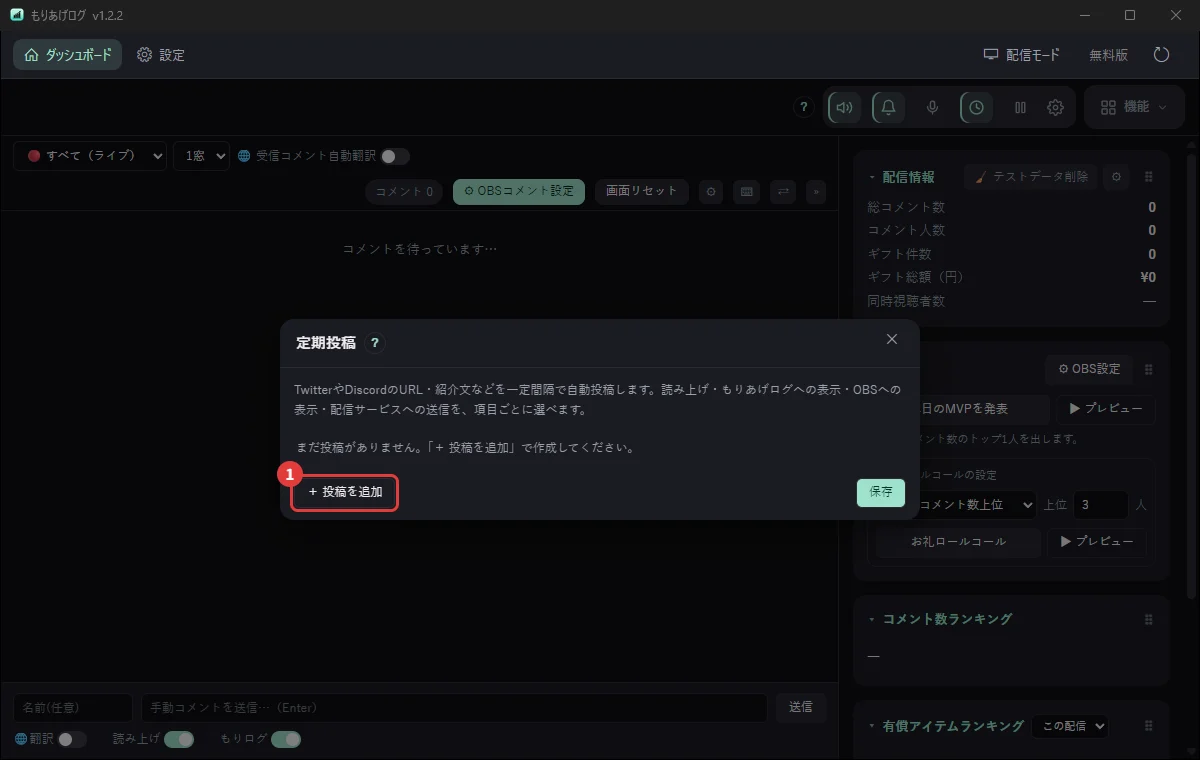
投稿を追加する
〔+ 投稿を追加〕で1件足して、名前・流したい文・間隔(分)を決めます。行ごとに「有効」のスイッチがあり、1件だけ休ませることもできます。
〔テスト送信〕で、間隔を待たずに1回だけ流して確かめられます。決めたら、窓の〔保存〕を押します。
-
出す先を選ぶ
〔読み上げ〕〔もりあげログに表示〕〔OBSに表示〕と、「配信サービスへ送信」の札(YouTube・Twitch・Kick)を、それぞれ選べます。
「配信画面にだけ出す」「読み上げだけする」といった分け方ができます。
配信サービスへ送れるのは、コメントを送信できるサイト(YouTube・Twitch・Kick)だけです。受信だけのサイトは、設定で「使用する」にしているものだけが「(送信不可)」の押せない札で出ます。
-
音を鳴らす(入れても、入れなくても)
行の〔音を選ぶ〕で、その投稿が流れたときに鳴る音を入れられます。音量と、〔試聴〕で確かめるボタン、〔外す〕で音を消すボタンもあります。
音の出し先も、投稿ごとに選べます。「このPCだけ」「OBSだけ(配信に乗る)」「両方」の3つです。
音は、文とは別に決まります。「一覧にも配信画面にも出さないけれど、音だけ鳴らす」もできます。
まとめて止める
ダッシュボードの上の帯にある時計のアイコン(乗せると「定期投稿」と出ます)で、まとめて入り切りできます。 切ったことは覚えているので、配信していない日をまたいでも勝手に流れ出しません。
このシーンのときだけ、投稿する
OBSと連携していると、投稿ごとにシーンを指定できます。 「待機画面のときだけ告知を流す」「ゲーム中は黙る」といった使い方ができます。
指定していなければ、これまでどおり、いつでも投稿します。 合わないあいだは投稿を見送るだけで、次までの時間は止まりません (そのシーンに戻ったときに、間隔を待たずに出ます)。
OBSにつないでいないときは、シーンが分からないので投稿します。分からないことを理由に止めません。
出す先は、それぞれ別に決められます
読み上げる・もりあげログに表示・OBSに表示を、 それぞれ入り切りできます。「配信画面にだけ出したい」「手元にだけ残したい」もできます。
音は、そのどれとも別です。鳴らす/鳴らさないも、鳴らす先(このPCだけ/OBSだけ/両方)も、 投稿ごとに決められます。
OBSだけにするときは、音を鳴らす配信画面がOBSに置いてある必要があります。置いていないと、どこからも鳴りません。