配信モニターで、配信中の操作をまとめる
ダッシュボードの右半分に、いま配信されている画面を映します。 その下に、配信中に押したい道具を並べました。 OBSやTwitchのダッシュボードを別の窓で開かなくても、もりあげログの中で配信を回せます。
YouTube・Twitch・TikTok・ニコ生など11サイトのコメントを、ひとつの画面にまとめる無料のコメントビューアです。Windows用。くわしく見る
出し方
いちばん上の帯のモニターのアイコン(乗せると「配信モニター」と出ます)を押すと出ます。もう一度押すと閉じます。右半分の上に 読み直す/選ぶ/閉じる の絵のボタンが並びます。
下に出る道具
- 配信の開始・終了 … タイトルとカテゴリを当ててから、配信ソフト(OBS/XSplit)で配信を始めます。録画も一緒に。断られたときは、どこで断られたかを1件ずつ出します
- 配信情報 … タイトル・カテゴリ・配信の言語・タグ・視聴者への注意・案件。変えたところだけ送ります
- OBSの操作 … シーンとソースを押しもので切り替えられます。音のミキサーも触れます
- アンケート・予想(賭け) … 押したときだけ下に出ます(いつも出していると場所を取るためです)
- 引き換え(チャネポ) … 一覧の使える/止める、新しく作る(名前・ポイント)、消す、引き換え待ちの承認/拒否。クールダウンも決められます。配信者側から引き換えを投げて試すこともできます(Twitch側のキューには載りません)
- レイド … 別のチャンネルへレイドを送れます。送り出すまでのあいだは〔やめる〕で取り消せます
- レイド先を探す … 配信の開始・終了の板の〔レイド先を探す〕で、フォロー中で配信している人と、いまのカテゴリで配信している人を、人数・題・サムネつきで並べます。選ぶと、確かめてからレイドします(押しただけでは飛びません)。Twitchの道具のレイドの欄の〔候補から選ぶ(フォロー中・同じカテゴリ)〕と、スマホのリモコンからも使えます。Twitchとつないでいるときだけ出ます
- 広告 … Twitchの道具の〔広告30秒〕〔広告60秒〕で広告を流せます。広告のあいだは、ダッシュボードのコメント欄の上に「広告中 ◯秒」と残り秒数が出ます
- 目標(クリエイターゴール) … 進み具合を見られます
- Twitchの道具・Kickの道具
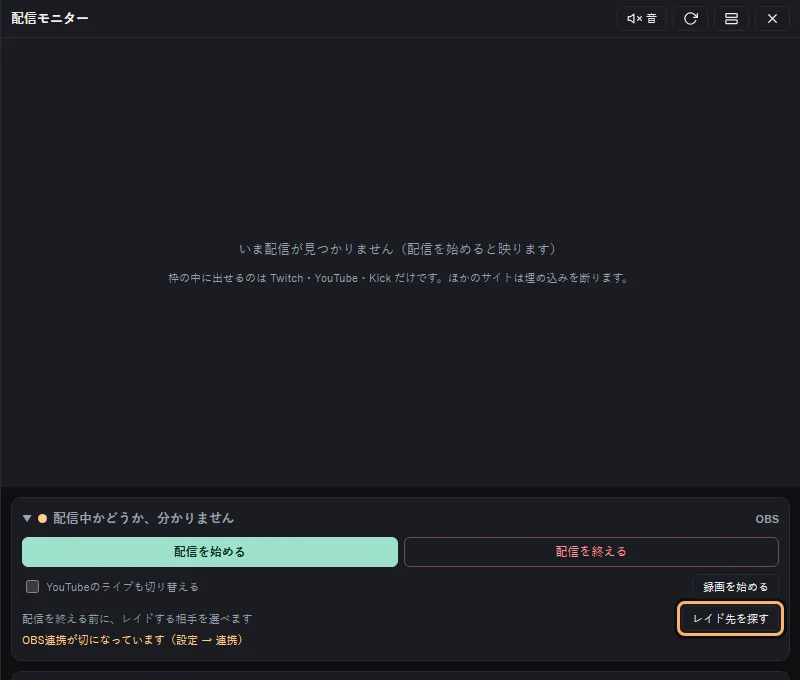
配信の開始・終了の板の右下に〔レイド先を探す〕があります(Twitchとつないでいるときだけ)。
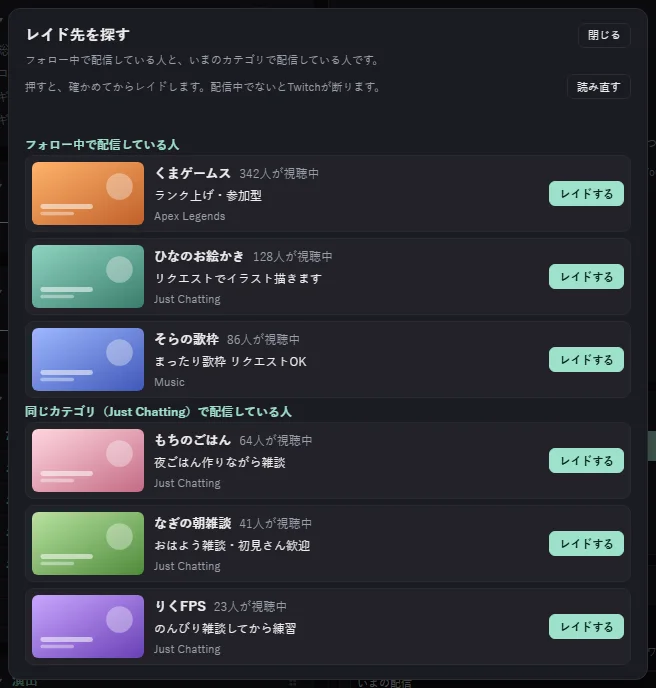
候補は人数・題・サムネつきで並びます。〔レイドする〕を押すと確かめの窓が出て、そこで決めるまでレイドはしません。
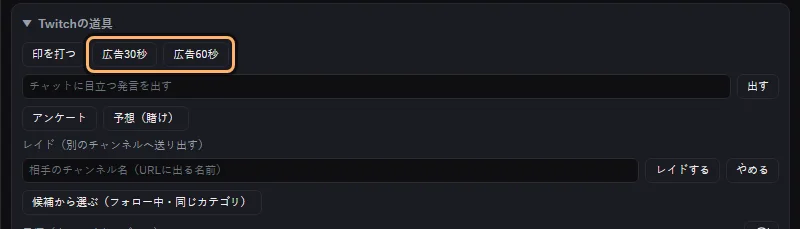
「Twitchの道具」の〔広告30秒〕〔広告60秒〕。レイドの欄の〔候補から選ぶ〕からも、同じ候補の窓が開きます。
引き換えのアイコンと、目標の中身は変えられません。Twitchに変える口がないためです。 Twitchの画面で作った引き換えも、こちらからは直せません(Twitchの決まりです)。 収益化していないと使えないもの(広告)は、薄くなって、理由がその場に出ます。
いくつかのサイトで配信しているとき
上の札で、映す配信を選べます。 下に出る道具も、選んだサービスのものに変わります。 配信の開始・終了とOBSの操作は、どのサービスでも出します。
出せる道具が無いサービスのときは、その理由がその場に出ます。「押しても何も起きない」にはなりません。
どれを出すかは、上の「選ぶ」の絵のボタン(下に出すものを選びます)で決められます。板は 配信の開始・終了/配信情報/OBSの操作/Twitchの道具/Twitchの配信情報/引き換え/Kickの道具 です。
Twitchの配信情報を、そのまま出す
〔配信情報〕の中に、Twitchの画面そのものを出せます。 もりあげログの欄では変えられないライブ開始通知とオーディエンスも、ここで決められます。
- 高さは、下の境目をつかんで変えられます(次に開いたときも、その高さです)
- 「選ぶ」で「Twitchの配信情報(Twitchの画面)」を切ると、もりあげログ側の欄に戻ります
- Twitchと連携していれば、ログインを求められずにそのまま出ます
幅を変える
コメント一覧と右の欄の境目は、つかんで動かせます。 モニターを出しているときと出していないときで、別々の広さを覚えます (モニターは画面の半分を使うので、残る幅がまったく違うためです)。
境目を2回押すと、決めた広さを戻せます。