Discordの通話に入っている人を配信画面に出す
いま通話に入っている人の顔ぶれを、配信画面に出せます。 喋っている人は緑の輪で光ります。 Botを入れる必要はありません。他人のサーバの通話でも使えます。
YouTube・Twitch・TikTok・ニコ生など11サイトのコメントを、ひとつの画面にまとめる無料のコメントビューアーです。 Windows用。くわしく見る
中の見出し(「つなぐ」・「並べ方」など)は、はじめは畳んであります。見出しを押すと開きます(開いたかどうかは覚えます)。
はじめだけ、5分ほどの用意があります
Discordの決まりで、通話の状態を読むには「自分のアプリ」を1つ作る必要があります。 1回作れば、あとはずっと使えます。
-
Discord Developer Portal でアプリを作る
New Application で名前を付けて作ります。
-
Redirects に
http://localhostを足すOAuth2 の Redirects に追加して、保存します。
-
Client ID と Client Secret を貼る
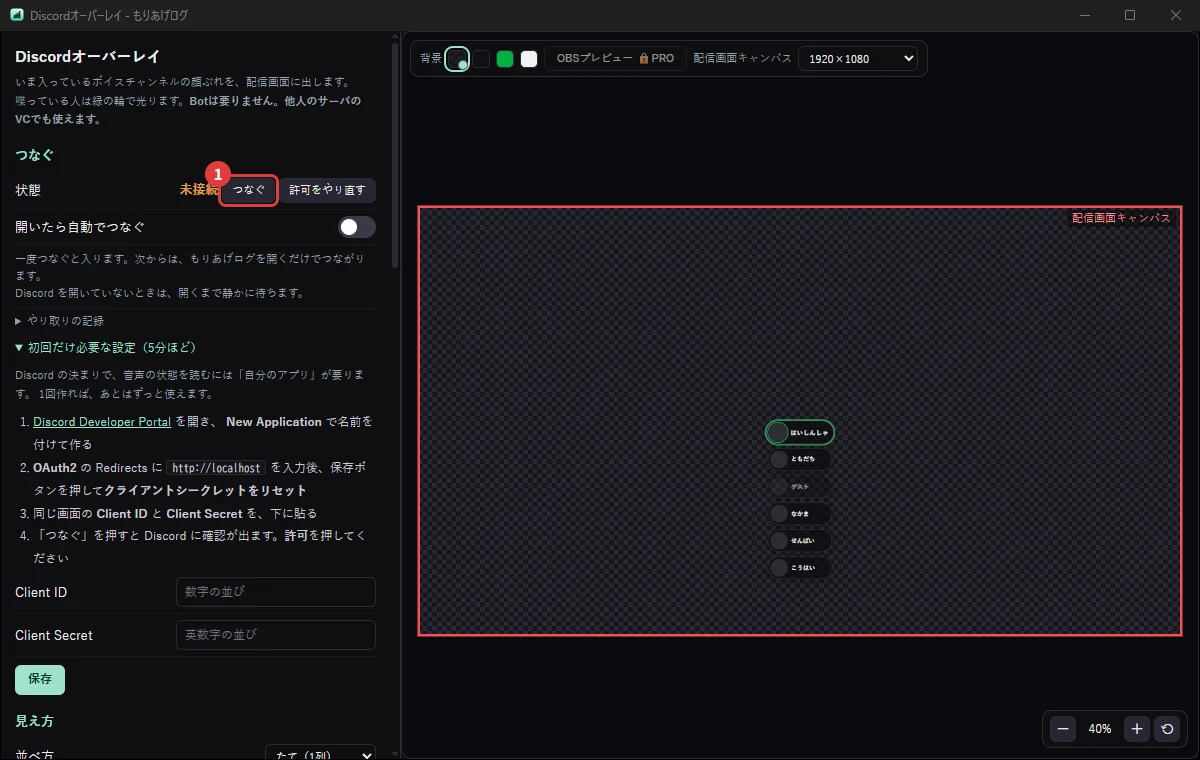
同じ画面にある2つを、もりあげログのDiscordオーバーレイの「つなぐ」にある「初回だけ必要な設定(5分ほど)」折りたたみの中に貼って〔保存〕します。
-
〔つなぐ〕を押して、Discordで許可する
Discordのアプリに確認が出るので、〔許可〕を押してください。
「開いたら自動でつなぐ」をONにしておくと、次からはもりあげログを開くだけでつながります。
つながらなくなったときは、〔許可をやり直す〕で許可を取り直せます。
見え方を決める
「出す人」で、配信主(ご自分)を出すかどうか、誰も居ないときは隠す、喋っている人だけ出す を選べます。 「並べ方」で たて並び・よこ並び、アイコンの大きさを決めます。 人と人のあいだ詳細でだけ出ると折り返す人数詳細でだけ出るも直せます。
枠の形と色
まる・かどまる・しかく・かどを切る・六角形から選べます。 枠を出さない(アイコンだけ)にもできます。枠の色は〔Discordの緑に戻す〕でいつでも元に戻せます。
喋っているときの見せ方詳細でだけ出るで、枠の太さ、跳ねる・ゆれる・ひかるといった動き、 枠で囲むもの(アイコンと名前/アイコンだけ:名前は枠の外)を決められます。
名前の置き場所
アイコンの右・左・上・下と、アイコンに重ねるから選べます。名前の書体も選べます(v1.8.5 から、取り込んだフォントも選べます。書体の欄の横の〔取り込む…〕でその場で取り込めます)。 アイコンに沿わせる詳細でだけ出るにすると、名前がアイコンの丸みに合わせて曲がります (内側・外側 × 上・下の4通り)。縦書き詳細でだけ出るにもできます。
沿わせたとき、名前が長いと弧に収まるところまで自動で小さくなります。
人ごとの絵
「人ごとの絵と、話し続けたときの演出」詳細でだけ出るの一覧で、人ごとにDiscordのアイコンとは別の絵を出せます。 DiscordのユーザーIDで覚えるので、次に話しに来たときも自動で当たります。 名前が変わっても、そのままです。
話し続けたときの演出
決めた秒だけ話し続けると、そのアイコンから演出が出ます。 演出詳細でだけ出るは はじける/爆発/大きくゆれる/光の輪がひろがる から選べ、爆発の威力(%)も決められます。 爆発では、まわりのアイコンが画面の端まで飛んで、転がって戻ってきます。
出すまでの秒は、みんなに同じ秒を決めることも、人ごとに変えることもできます (みんなの秒を0にすると、人ごとの秒を見に行きます)。 演出そのものを出さないこともできます。
話している人の並び順
人ごとの一覧にある ▲▼ で、並ぶ順を入れ替えられます。 爆発したとき、飛んでいく向きもこの並び順で決まります(爆発した人より前の方は左へ、うしろの方は右へ)。
配信画面に出す
上の帯の〔URLコピー〕でOBS用のURLをコピーして、OBSの〔ソース〕→〔ブラウザ〕に貼ります。「大きさと位置」は右のプレビューで見ながら決められます。 〔OBSに追加〕PRO は、PRO版(体験版も)でOBS・XSplitにつないでいるときだけ出ます。
うまくつながらないときは、「やり取りの記録」詳細でだけ出るにDiscordとのやり取りが残ります。