来てくれた日に、はんこを押す
その日はじめてコメントしてくれた方に、出席のはんこが押されます。 その人が何日来てくれたかが、配信画面にそのまま出ます。 ダッシュボードの〔機能〕→「配信画面に出す」→〔出席カレンダー〕で決められます。
もりあげログとは
YouTube・Twitch・TikTok・ニコ生など11サイトのコメントを、ひとつの画面にまとめる無料のコメントビューアーです。 Windows用。くわしく見る
YouTube・Twitch・TikTok・ニコ生など11サイトのコメントを、ひとつの画面にまとめる無料のコメントビューアーです。 Windows用。くわしく見る
ダッシュボード→〔機能〕→配信画面に出す→〔出席カレンダー〕別ウィンドウ
設定画面の右上に〔かんたん|詳細〕があります。〔詳細〕にすると、詳細でだけ出るの札が付いた項目が出ます。
中の見出し(「見せ方」・「出し方」など)は、はじめは畳んであります。見出しを押すと開きます(開いたかどうかは覚えます)。
中の見出し(「見せ方」・「出し方」など)は、はじめは畳んであります。見出しを押すと開きます(開いたかどうかは覚えます)。
出し方を決める
-
形と見た目を選ぶ
「見せ方」の形は、当月カレンダー/今週だけ/スタンプだけ の3つです。「当月カレンダー」なら、その月ぜんぶが出て、今日のマスに押印されます。
テンプレート(シンプル/カード/方眼ノート/スタンプカード)で、全体の見た目を選べます。枠の見た目は詳細でだけ出るです。
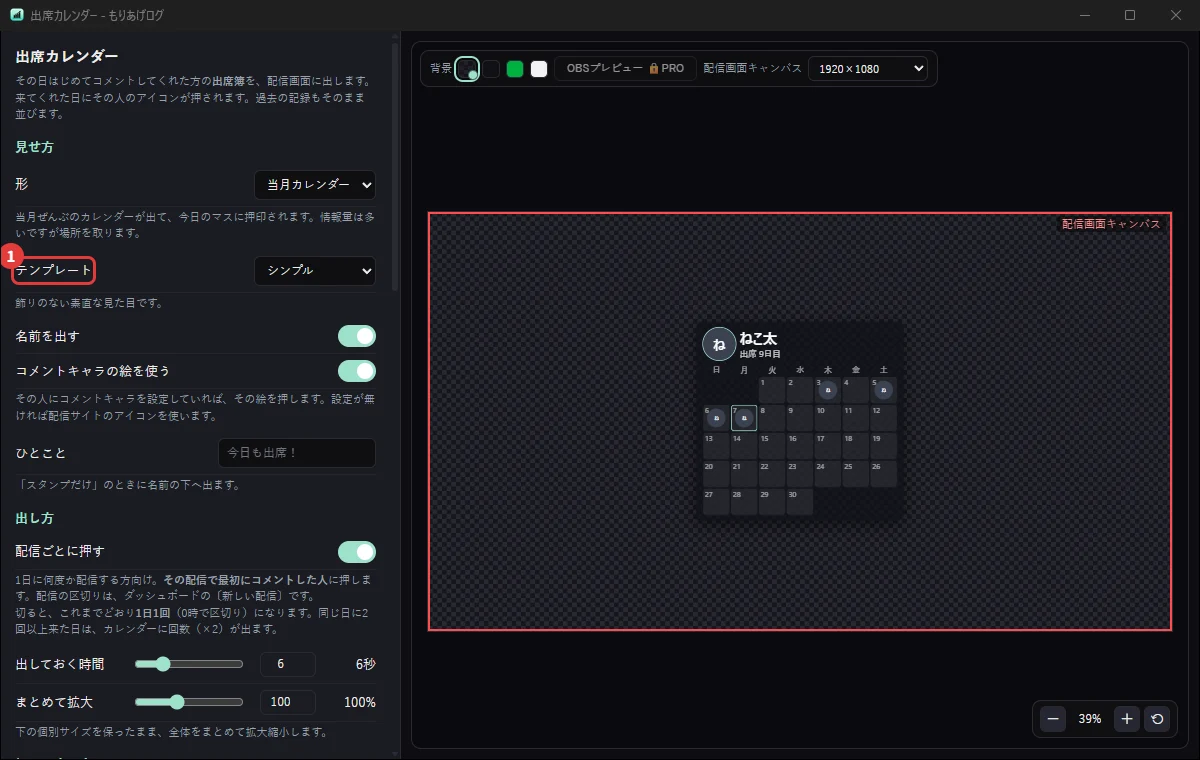
右のプレビューで、実際の見え方を見ながら決められます。〔▶ 試しに出す〕で、はんこが押されるところを見られます。
-
出しておく時間を決める
「出し方」で、押されてから消えるまでの時間を決めます。はじめは6秒です。
「配信ごとに押す」詳細でだけ出るを入れると、1日に何度も配信する人でも、配信のたびに押されます。
-
OBSに置く
右上の帯の〔URLコピー〕でURLを取り、OBSの〔ソース〕→〔ブラウザ〕に貼ります。 PRO版(体験版も)でOBS・XSplitにつないでいるときは、同じ帯に〔OBSに追加〕〔XSplitに追加〕が出て、押すだけで置けます。
はんこの絵
「押す絵」で、その人の絵か、決まった絵(全員共通)のどちらを押すかを選びます。決まった絵は〔画像を選ぶ〕で入れます。 「コメントキャラの絵を使う」詳細でだけ出るを入れると、その方に設定しているコメントキャラの絵が押されます。 設定がなければ、配信サイトのアイコンを使います。大きい押印は詳細でだけ出るです。
「名前を出す」と、ひとこと(「今日も出席!」など)も添えられます。
大きさ・位置・色
- 大きさ … 「まとめて拡大」で全体を大きくします。部分ごとの細かい大きさは詳細でだけ出る
- 位置 … プレビューで掴んで動かせます
- 色 … 文字・強調・背景・背景の濃さ。背景の画像もここで、素材から/パソコンから選べます。合わせ方は詳細でだけ出る、画像の濃さも決められます
- 枠と罫線 詳細でだけ出る
- 書体と数の書き方 … 書体と、数を漢数字・大字で出すかを決められます(v1.8.5 から。→ 書体と数の書き方)
〔既定に戻す〕で、全部はじめの状態に戻せます。
過去の記録もそのまま並びます。
もりあげログを使い始める前の記録はありませんが、使い始めてからのぶんは、ずっと残ります。